Einführung in Jupyter Notebook, eine interaktive webbasierte Programmausführungsumgebung, die eine wichtige Rolle beim Programmierenlernen, bei der Erstellung von Tutorials, beim Notizenmachen und mehr spielt.
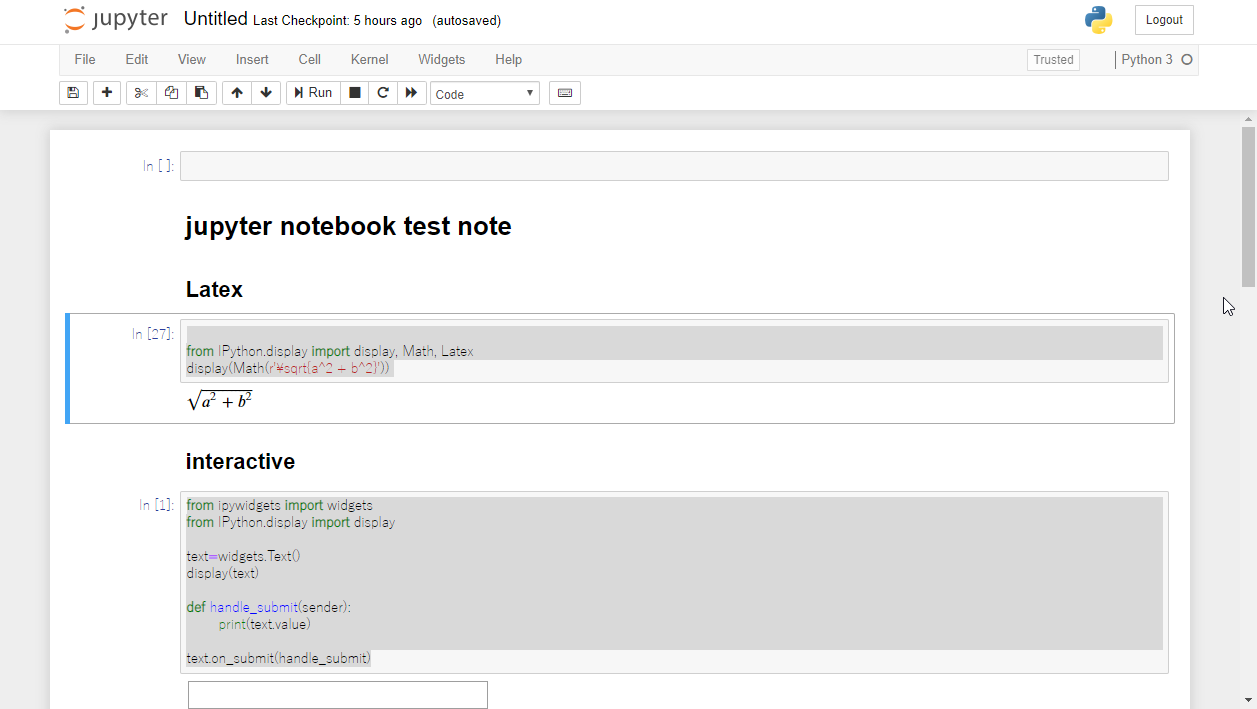
“Jupyter Notebook” ist ein Notizen-Tool, das über einen Browser bearbeitet und angezeigt werden kann. Es kann Ausführungsergebnisse von Python, Bash und anderen Sprachen als Notizen anzeigen und kann auch Python-Grafiken und Latex rendern. Im Wesentlichen ist es wie Evernote, wo Sie Markdown, Latex und Programmiersprachen zusammen verwenden können. Zusätzlich können Sie mit einer Funktion namens Widgets interaktive Elemente erstellen, die auf Benutzereingaben reagieren, neben verschiedenen anderen Funktionen.
Offizielles Tutorial-Handbuch: Jupyter Notebook Tutorial: Definitive Guide (article) - DataCamp
Github-Repository: Topic: jupyter-notebook
Jupyter Notebook Installieren und Starten
python3 -m pip install --upgrade pip
python3 -m pip install jupyter

jupyter notebook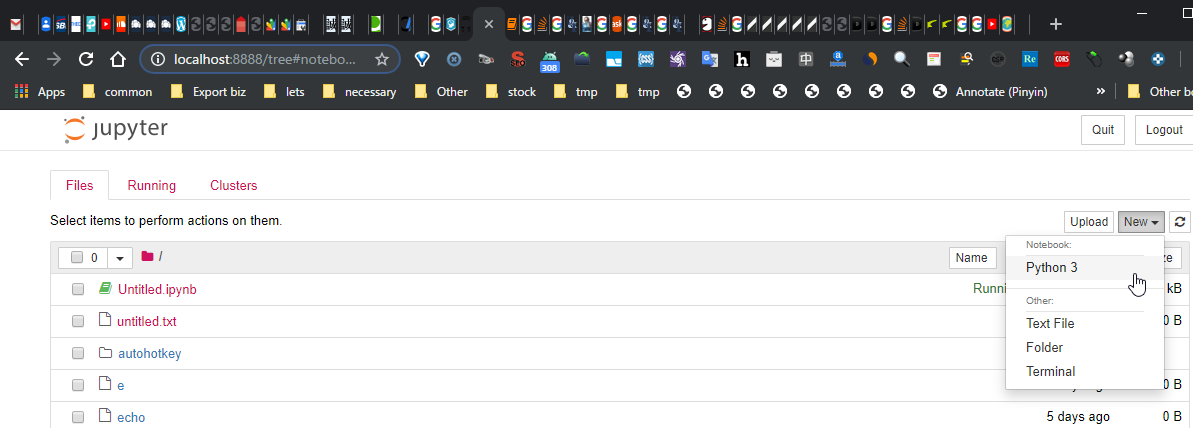
Sobald Sie die URL mit dem Token in Ihrem Browser öffnen, wählen Sie Python3 aus dem New-Button, um ein neues Notebook zu erstellen.
Python Ausführen

from IPython.display import display, Math, Latex
display(Math(r'\sqrt{a^2 + b^2}'))
Markdown Schreiben
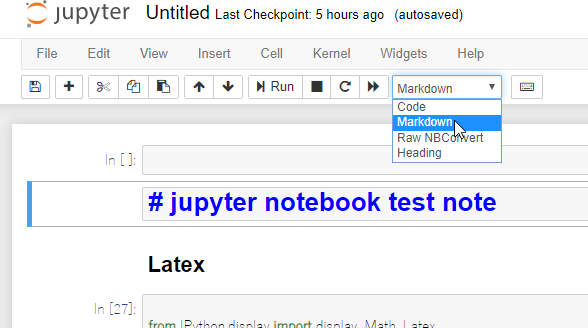
Wenn Sie Markdown schreiben möchten, wählen Sie Markdown aus dem Auswahlfeld in der oberen Leiste.
Bash usw. Ausführen
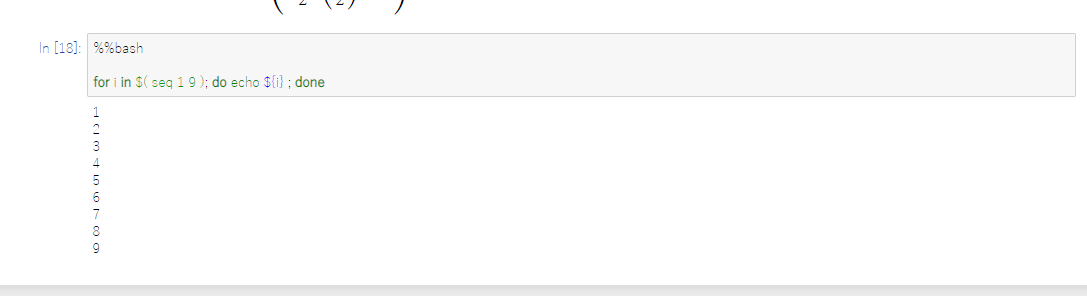
%%bash

for i in $( seq 1 9 ); do echo ${i} ; done
Für Latex funktioniert es so:
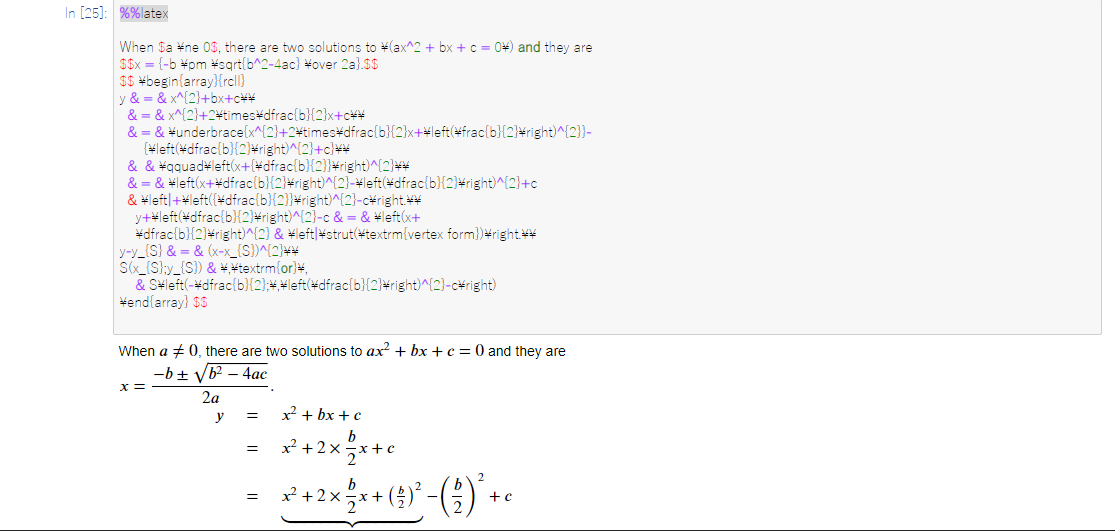
%%latexImplementierung Interaktiver Eingabefelder
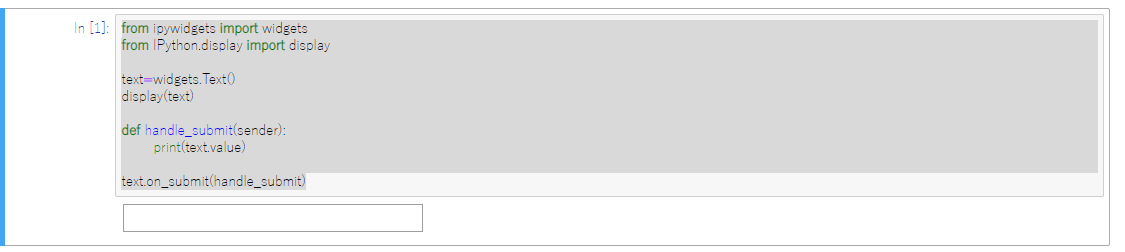
from ipywidgets import widgets
from IPython.display import display

text=widgets.Text()
display(text)

def handle_submit(sender):
        print(text.value)

text.on_submit(handle_submit)
Exportieren und Teilen
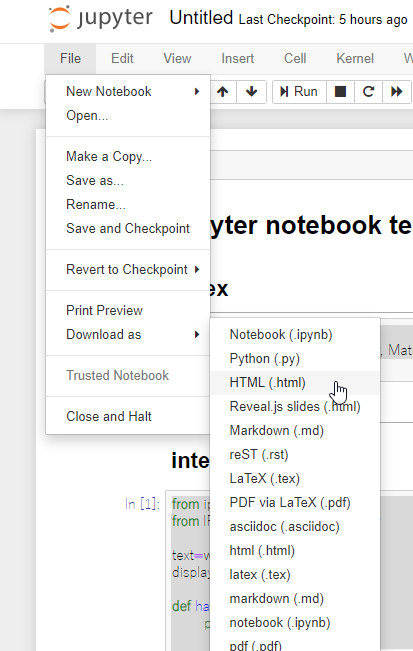
Erstellte Notebooks können im HTML- oder ipynb-Format exportiert werden. Beim Export in statische Typen wie HTML funktionieren interaktive Eingabefelder nicht mehr. Das ipynb-Format ist die Erweiterung, die Jupyter Notebook darstellt, sodass Sie beim Exportieren in diesem Format und beim Teilen auf Github oder anderswo die Interaktivität beibehalten können.