Um discord.js zu verwenden, das es Ihnen ermöglicht, Discord programmgesteuert von Node.js aus zu steuern, erstellen und konfigurieren wir API-Tokens und Bot-Konten und fügen sie zu Servern hinzu.
Um Discord mit Node.js’s discord.js zu bedienen, benötigen Sie API-Tokens und Bot-Konten. Der Ablauf ist: Eine API erstellen, ein mit dieser API verknüpftes Bot-Konto erstellen, eine URL mit vom erstellten Bot-Konto festgelegten Berechtigungen generieren, diese URL in einem in Discord angemeldeten Browser oder in der Discord-App anklicken, um dieses Bot-Konto zu einem beliebigen Server hinzuzufügen.
API und Bot-Konto erstellen
Erstellen Sie zunächst eine API und ein Bot-Konto in Discord.
Navigieren Sie zur API-Portalseite.
Discord Developer Portal — My Applications
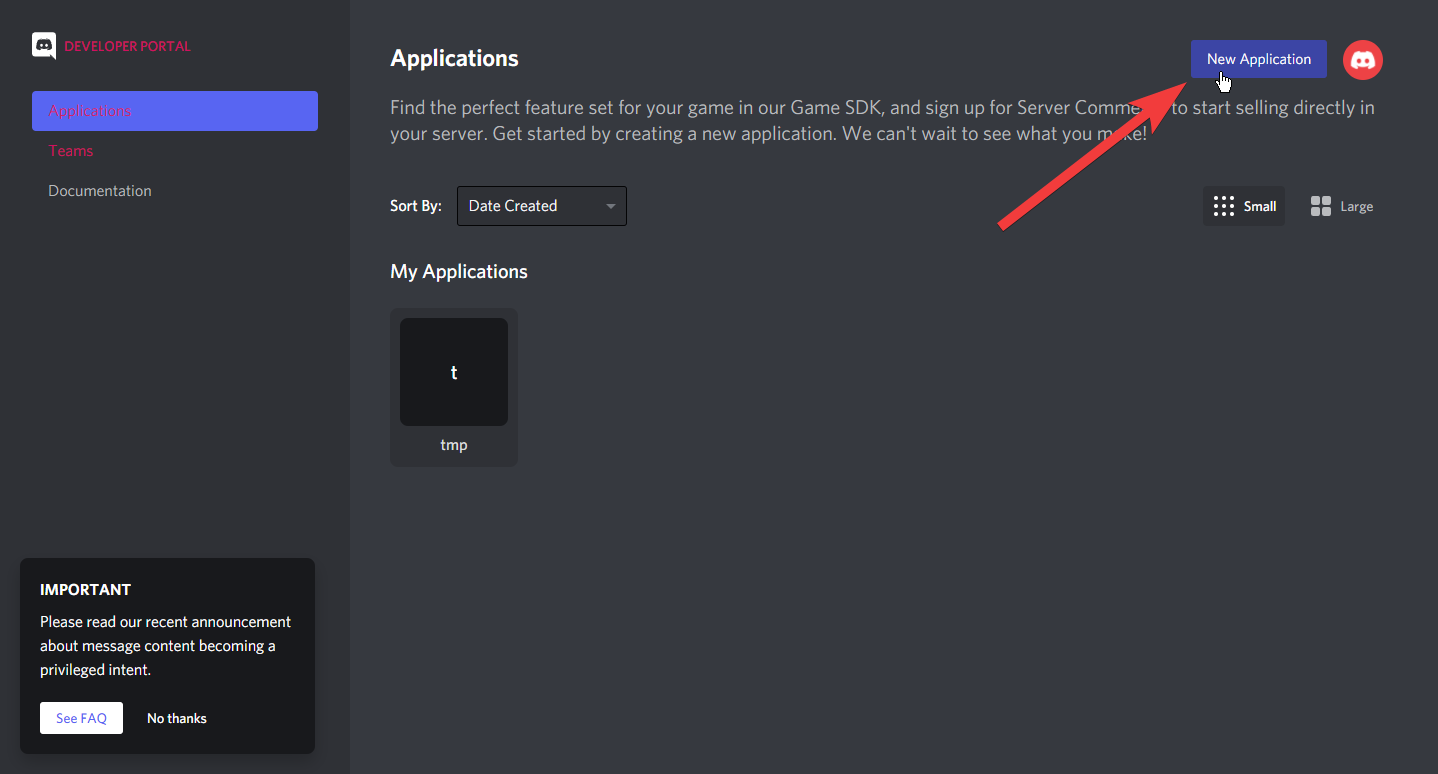
Klicken Sie auf “New application” oder “Neue Anwendung erstellen” Sie werden nach einem Namen gefragt, geben Sie also einen passenden Namen ein. Hier haben wir “hogehoge” als Beispiel verwendet.
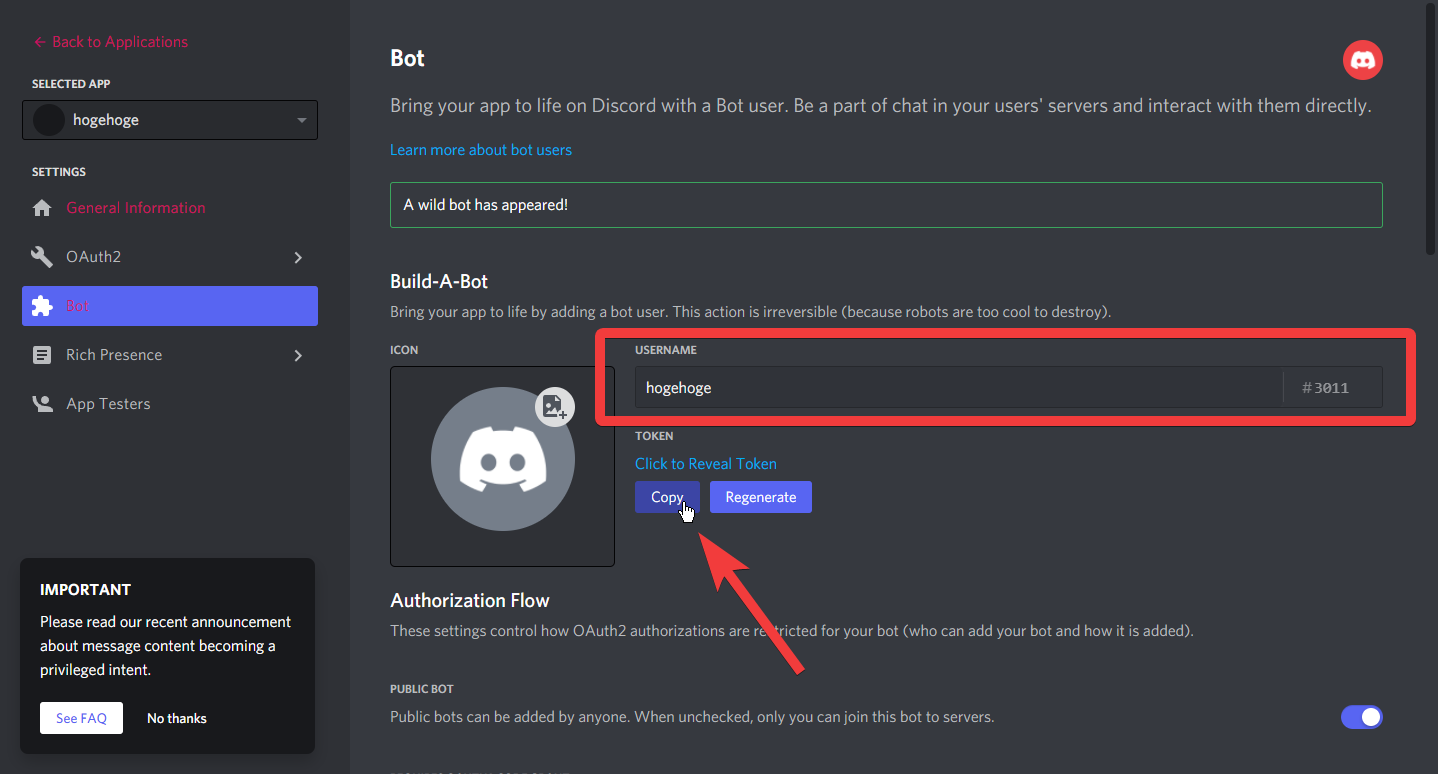
Wählen Sie “bot” aus dem Menü auf der linken Seite des Bildschirms, klicken Sie auf “add bot” oder “Bot hinzufügen”

Zu diesem Zeitpunkt können Sie die ID des erstellten Bots (z.B. hogehoge#1234) und das API-Token kopieren/anzeigen. Klicken Sie auf Kopieren, um das API-Token in Ihre Zwischenablage zu kopieren. Dies wird später in Node.js verwendet.
Referenz:
Setting up a bot application | Discord.js Guide
OAuth2-URL generieren
Generieren Sie eine OAuth2-URL. Dies ist der Schritt, der es Ihnen ermöglicht, den Bot mit anderen Benutzern zu teilen und es anderen Benutzern oder Admin-Benutzern ermöglicht, diesen Bot zum von ihnen verwalteten Discord-Server hinzuzufügen.
Gehen Sie vom Menü auf der linken Seite des Bildschirms zu OAuth2 > URL Generator. Sie werden aufgefordert, Bereiche für Berechtigungen auszuwählen, wählen Sie hier also “bot” und “applications.commands”.
OAuth2 URL generator, Select the bot and applications.commands, [Adding your bot to servers | Discord.js Guide](https://discordjs.guide/preparations/adding-your-bot-to-servers.html#bot-invite-links)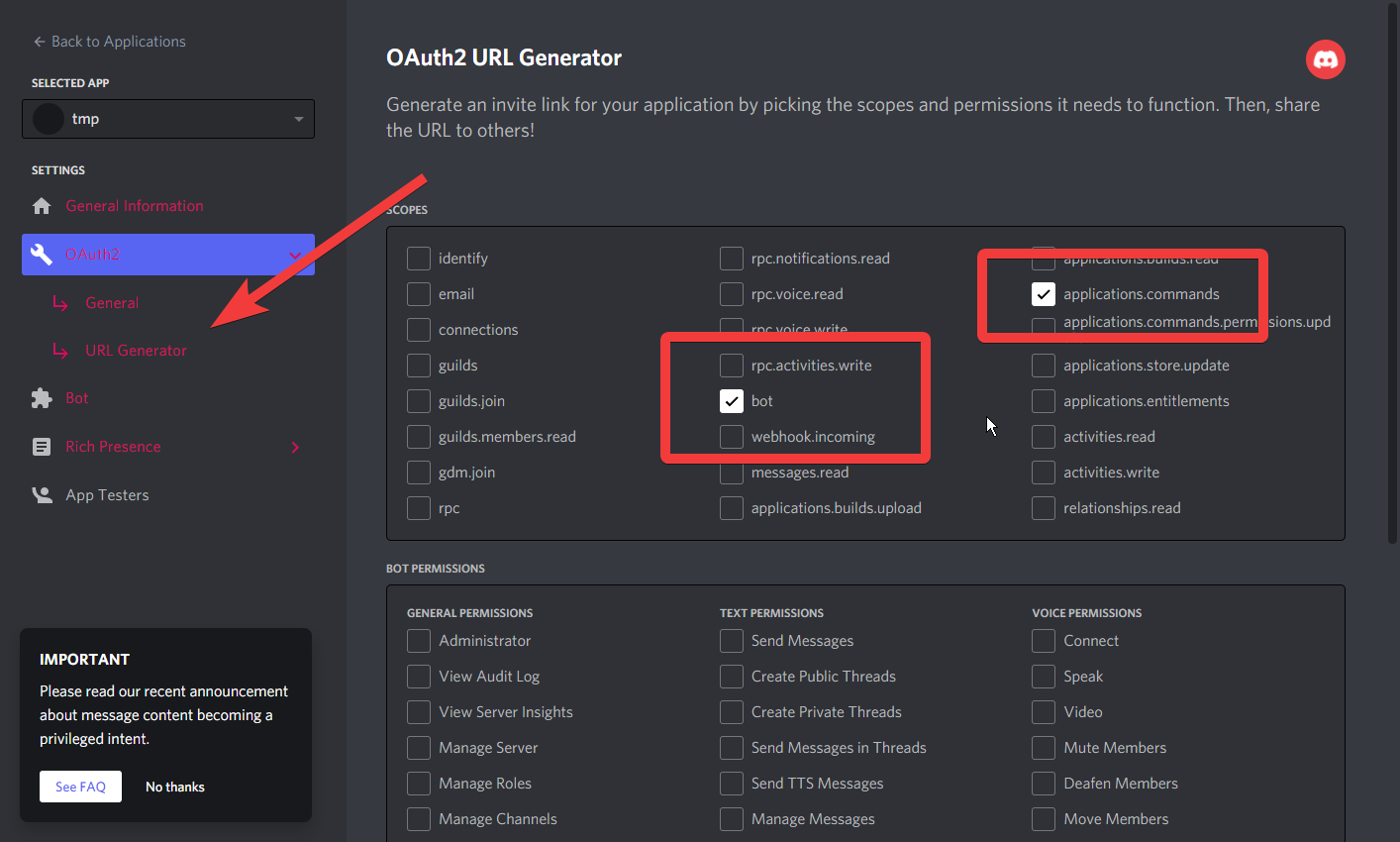
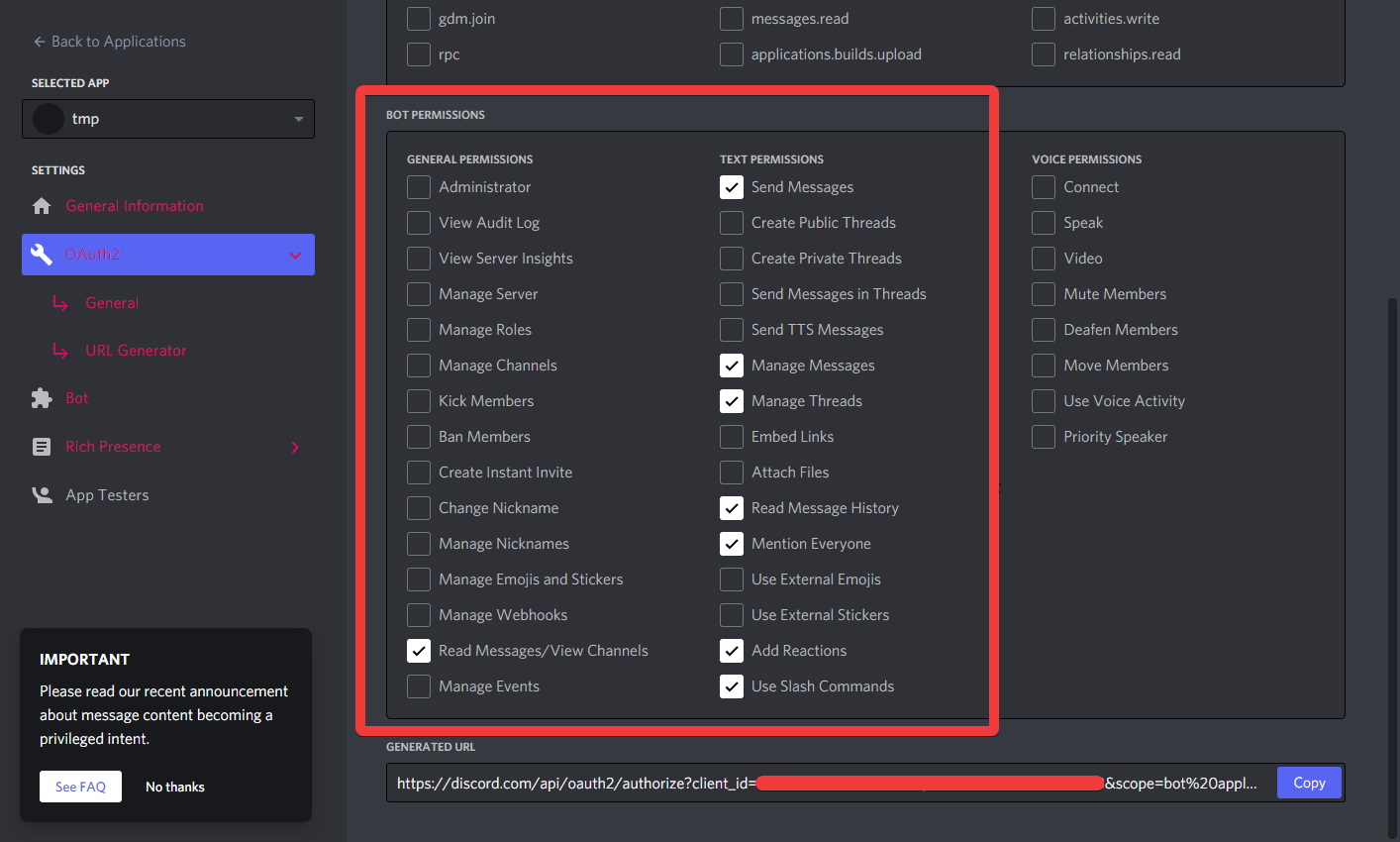
Scrollen Sie den Bildschirm nach unten und legen Sie Berechtigungen fest. Hier haben wir die Berechtigungen als Beispiel so festgelegt. Nach dem Festlegen der Berechtigungen kopieren Sie die angezeigte URL über die Kopierschaltfläche unten rechts auf dem Bildschirm.
Beispiel: send messages manage messages manage threads read message history mention everyone add reactions use slash commands read messages/view channels
Referenz:
Adding your bot to servers | Discord.js Guide
Bot-Konto zu einem beliebigen Server hinzufügen
Öffnen Sie die kopierte URL in einem in Discord angemeldeten Browser oder Google Chrome.
Wählen Sie den Server aus, dem Sie den Bot hinzufügen möchten, in “Server auswählen”. Klicken Sie auf “Fortfahren” und bestätigen Sie die Authentifizierung. Sobald Sie das Abschlusssymbol sehen können, sollten Sie bestätigen können, dass der Bot zum Server hinzugefügt wurde.
