Einfach Bash-Debug-Logs (Traces) cool aussehen lassen.
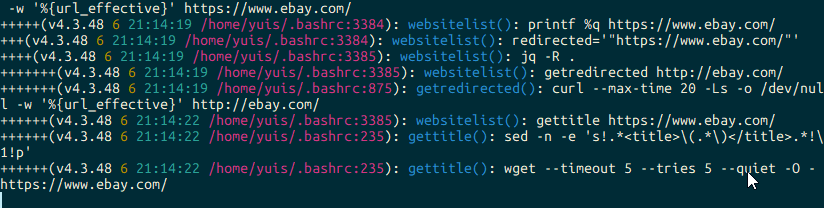
Dieser Artikel stellt vor, wie Sie Bash-Debug-Logs (Traces) dekorieren, um sie lesbarer und farbenfroher zu machen. Mit dieser Methode werden Debug-Informationen leichter zu sehen, was die Arbeit mit Editoren und Logs angenehmer macht.
PS4 anpassen
Um Bash-Debug-Logs zu dekorieren, passen Sie die Umgebungsvariable PS4 an. Hier ist ein Beispiel zum farbenfrohen Dekorieren von PS4:
red=$'\e[1;31m'
grn=$'\e[1;32m'
yel=$'\e[1;33m'
blu=$'\e[1;34m'
mag=$'\e[1;35m'
cyn=$'\e[1;36m'
end=$'\e[0m'

export PS4='+(v\V ${yel}\#${end} ${cyn}\t${end} ${mag}${BASH_SOURCE}:${LINENO}${end}): ${blu}${FUNCNAME:+$FUNCNAME()}${end}: '
Dieser Code passt PS4 an, um jeden Teil des Debug-Logs zu färben und Funktionsnamen, Dateinamen, Zeilennummern usw. zu dekorieren.
Debug umschalten
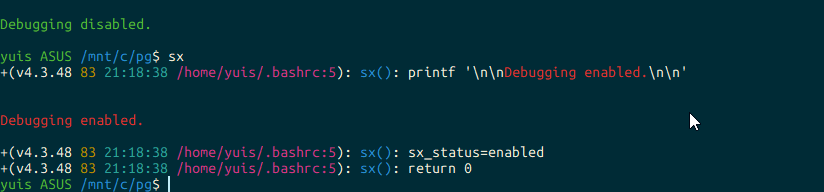
Zusätzlich können Sie die Funktion sx hinzufügen, um Debugging einfach zu aktivieren oder zu deaktivieren. Hier ist ein Beispiel für die Funktion sx:
sx() {
  # Befehl zum Umschalten von "set -x/+x"
  # Beispiel: sx
  if [[ ${sx_status} =~ enabled ]]; then
    set +x
    printf "\n\n${grn}Debug deaktiviert.${end}\n\n"
    sx_status=disabled
    return 0
  elif [[ ${sx_status} =~ disabled| ]]; then
    set -x
    printf "\n\n${red}Debug aktiviert.${end}\n\n"
    sx_status=enabled
    return 0
  fi
}
Mit dieser Funktion sx können Sie Debugging ein- oder ausschalten und den Debug-Status farbig anzeigen.
Durch die Verwendung dieser Anpassungen werden Bash-Debug-Logs leichter zu lesen, und das Tracing könnte angenehmer werden.
Das ist alles.