Ich habe neofetch ausprobiert, das Linux-Systeminformationen in einem klaren und leicht lesbaren Format anzeigt, daher stelle ich es hier vor.
Wie Sie vielleicht wissen, variieren die Methoden zur Überprüfung von Distribution und Version je nach Linux-Distribution und Version vollständig. Wenn Sie beispielsweise überprüfen möchten, ob die von Ihnen verwendete Distribution Ubuntu oder CentOS ist, gibt es spezifische Befehle (Dateien) für Ubuntu und spezifische Befehle (Dateien) für CentOS.
dylanaraps/neofetch: 🖼️ A command-line system information tool written in bash 3.2+
Der has-Befehl, den ich vor einiger Zeit vorgestellt habe, war diesem ähnlich und ermöglicht es Ihnen, Versionen von Paketen mit unterschiedlichen Versionsprüfungsmethoden einfach zu überprüfen.
Installation
Ubuntu 17.04 und höher
sudo apt update ; sudo apt install neofetchUbuntu 16.10 und niedriger
# PPA hinzufügen
sudo add-apt-repository ppa:dawidd0811/neofetch

# Repositories aktualisieren
sudo apt update

# Paket installieren
sudo apt install neofetch
Für andere Distributionen siehe bitte folgendes.
Installation · dylanaraps/neofetch Wiki
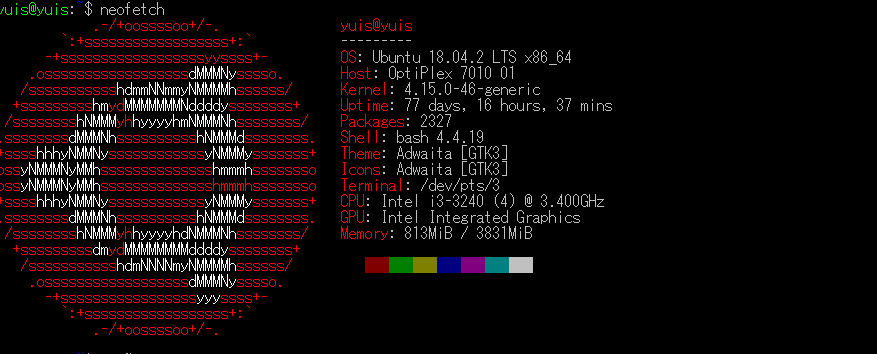
Nach der Installation sollte die Ausführung von neofetch Systeminformationen wie folgt anzeigen:
Anpassung
Neofetch will by default create a config file at $HOME/.config/neofetch/config.conf on first run. This file contains options to control all aspects of the output.
Getting Started · dylanaraps/neofetch Wiki
Durch Anpassen der Datei ~/.config/neofetch/config.conf können Sie den Bereich der angezeigten Systeminformationen frei anpassen.
cat ~/.config/neofetch/config.conf | wc
    771    2334   14934
Customizing Info · dylanaraps/neofetch Wiki
In meinem Fall zeige ich alles an.
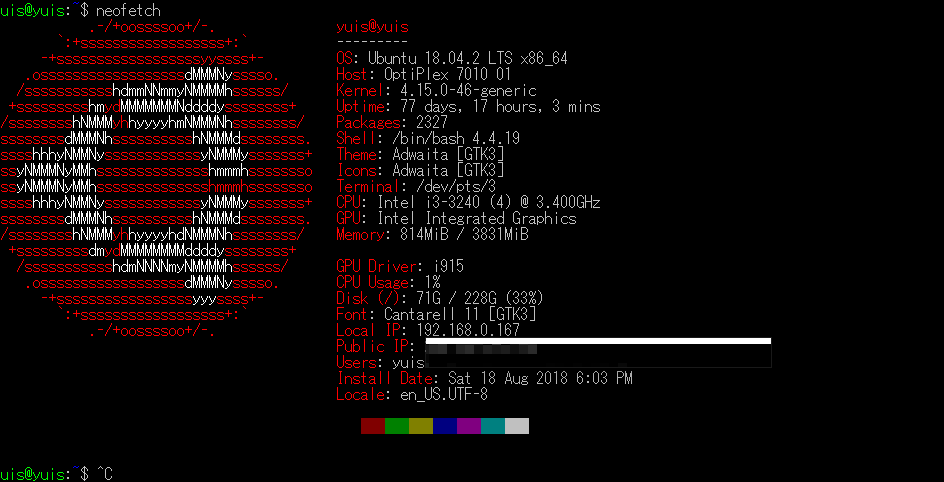
Durch das Auskommentieren der Konfigurationsdatei wie folgt können Sie alles anzeigen:
print_info() {
    info title
    info underline

    info "OS" distro
    info "Host" model
    info "Kernel" kernel
    info "Uptime" uptime
    info "Packages" packages
    info "Shell" shell
    info "Resolution" resolution
    info "DE" de
    info "WM" wm
    info "WM Theme" wm_theme
    info "Theme" theme
    info "Icons" icons
    info "Terminal" term
    info "Terminal Font" term_font
    info "CPU" cpu
    info "GPU" gpu
    info "Memory" memory

    info line_break

    info "GPU Driver" gpu_driver  # Linux/macOS only
    info "CPU Usage" cpu_usage
    info "Disk" disk
    info "Battery" battery
    info "Font" font
    info "Song" song
    info "Local IP" local_ip
    info "Public IP" public_ip
    info "Users" users
    info "Install Date" install_date
    info "Locale" locale  # This only works on glibc systems.

    info line_break
    info cols
    info line_break
}
Fazit
Es ist schön, dass es lokale IP, öffentliche IP und andere Informationen anzeigt.
Übrigens, als ich dies unter WSL ausprobiert habe, konnte ich es aufgrund des bekannten MySQL-Fehlers nicht installieren. MySQL…