Ich habe experimentell begonnen, bezahlte Artikel auf diesem Blog zu schreiben. Im Gegensatz zu note.coms ‘Um den Rest zu sehen’ ist es eine Struktur, bei der Teile des Textes nicht gelesen werden können.
Für Zahlungsmethoden habe ich Stripe, einen vertrauenswürdigen Zahlungsdienstleister, übernommen, und Sie können mit Kreditkarten, Apple Pay, Google Pay usw. bezahlen.
<>
Eine Mitgliedsregistrierung ist nicht erforderlich, Sie können mit 2 Klicks bezahlen und einen Lizenzcode erhalten.
Außerdem
Unten ist eine Testversion eines bezahlten Artikels:
WindowsのWSL Bashで”chmod”がエラーになる・実行できない
Ich habe einen Lizenzcode vorbereitet, der für diesen Artikel verwendet werden kann. Geben Sie den folgenden Lizenzcode ein, und er wird sichtbar.
bc292db4-97c6-469d-83ea-03c77d4c330b
Unten stelle ich den Ablauf bis zum Kauf mit Bildern vor.
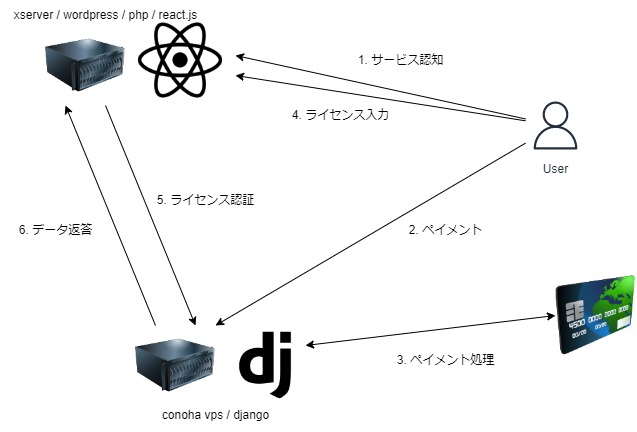
Zahlungsmodell-Netzwerkdiagramm:
Zuerst finden Benutzer einen Artikel. In bezahlten Artikeln wird eine Lizenzschlüssel-Authentifizierungskarte angezeigt, und für versteckten Text wird die Anzahl der Zeichen gezählt und wie “(n Zeichen)” angezeigt.
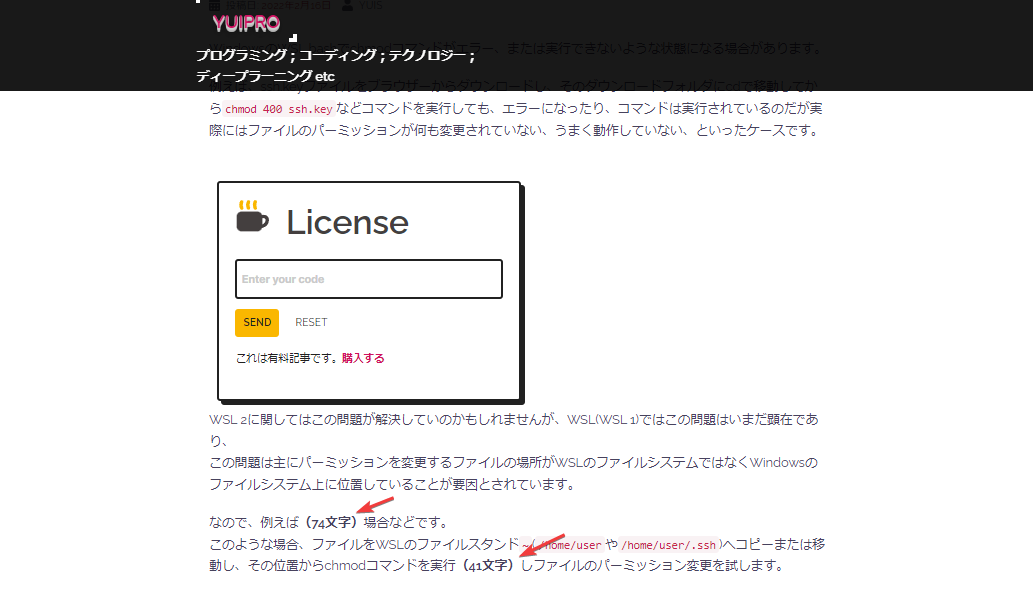
Wenn Sie auf den obigen Link “Kaufen” klicken (tippen), gelangen Sie zu einer Zahlungsbestätigungsseite wie der folgenden.
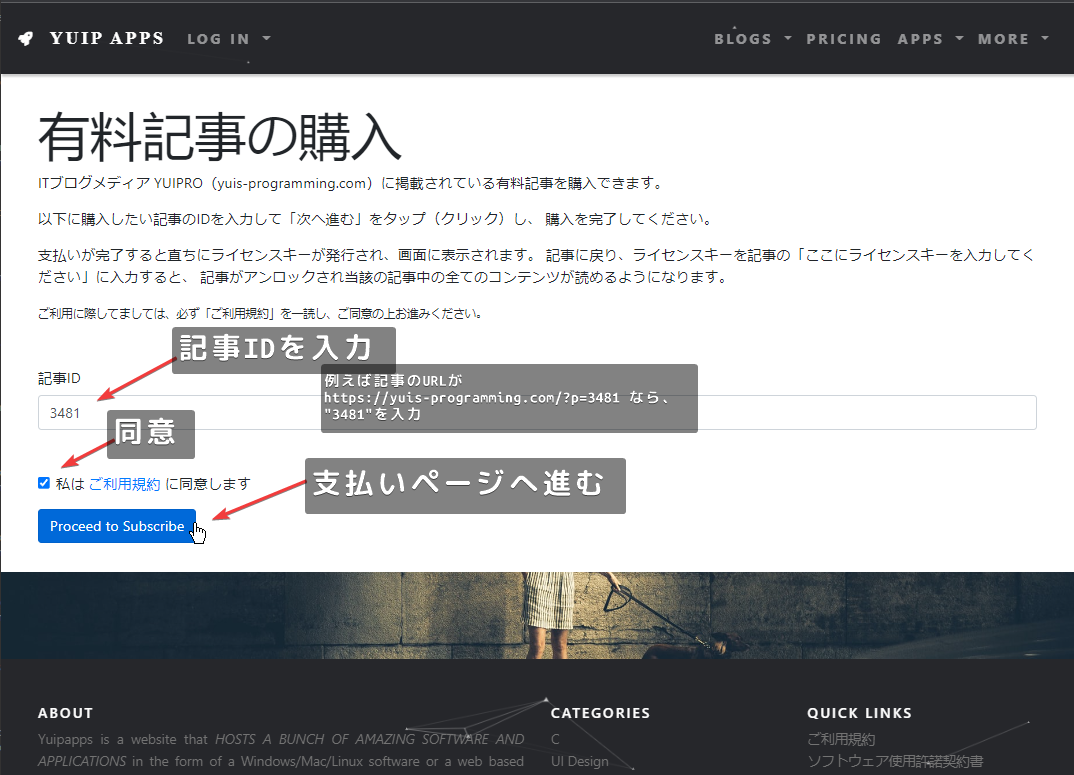
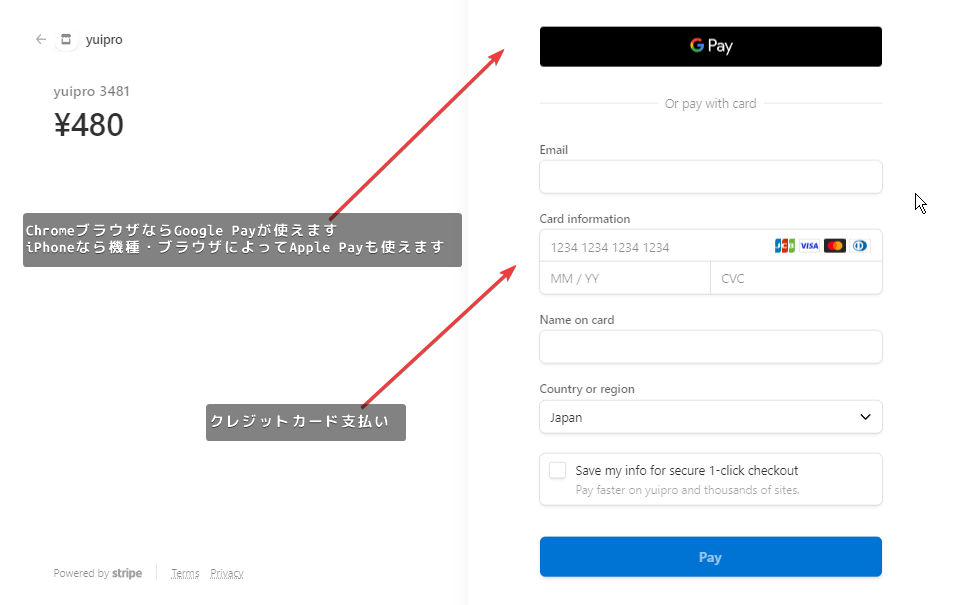
Wenn Sie auf dem Bildschirm die blaue Schaltfläche “Weiter” drücken, gelangen Sie zur Zahlungsseite von Stripe. Sie können mit Google Pay, Apple Pay, Kreditkarte usw. bezahlen.
Wenn die Zahlung erfolgreich abgeschlossen ist, wird sofort ein Lizenzschlüssel ausgestellt und auf dem Bildschirm angezeigt.
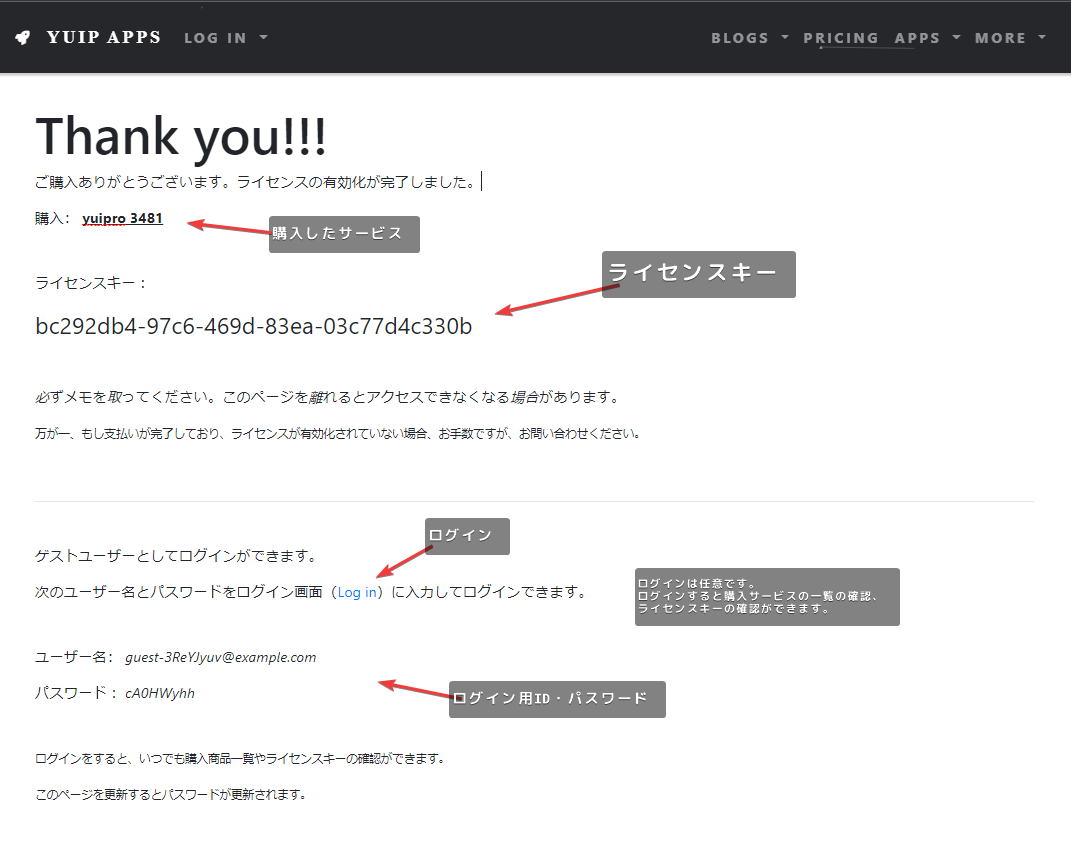
Kehren Sie zum Artikel zurück, geben Sie den ausgestellten Lizenzschlüssel ein und drücken Sie die gelbe Schaltfläche “Senden”, um zu übermitteln.
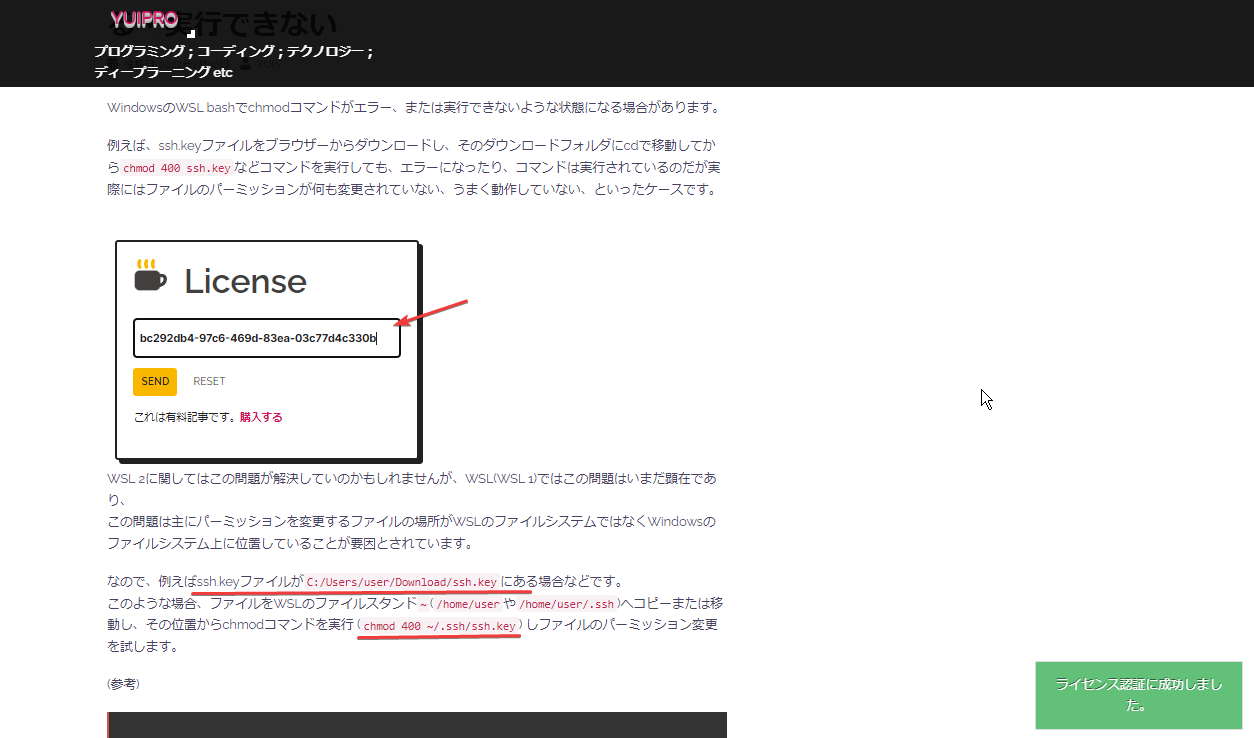
Der versteckte Text wird angezeigt, und Sie können jetzt den bezahlten Artikel sehen.