Durch das Öffnen von Atom in verschiedenen Instanzen können Sie jede mit unterschiedlichen Umgebungen wie Einstellungen und Plugins verwenden. Außerdem spielt das charakteristische Problem von Atom, bei dem die Texteingabe im Laufe der Zeit langsam wird, wenn zu viel Speicher verwendet wird, keine Rolle, wenn es sich um unterschiedliche Instanzen handelt. Selbst wenn Sie Atom in mehreren Fenstern geöffnet haben, wenn sie dieselbe Instanz sind (zum Beispiel, wenn das Klicken auf Datei > Beenden alles schließt, sind sie dieselbe Instanz), wird der Speicher gemeinsam genutzt, sodass die Langsamkeit sich nicht verbessert.
Wenn eine Atom-Instanz aus irgendeinem Grund eingefroren ist, könnten Sie einen anderen Editor verwenden, aber das Öffnen in einer anderen Instanz löst es.
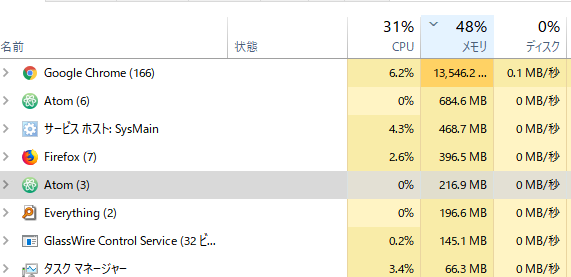
Um Atom mit einer anderen Instanz zu öffnen, bearbeiten Sie die ATOM_HOME-Variable.
Standardmäßig ist dies ein Pfad wie C:\Users\name.atom, aber durch Ändern dieses Pfads können Sie den zu ladenden Einstellungsordner vollständig ändern.
Atom wird mit cmd.exe gestartet. Beachten Sie, dass das Definieren der Variable in PowerShell bedeutungslos ist.
set ATOM_HOME=C:\.atoms\.atom
atom
Running multiple instances of Atom - support - Atom Discussion
Nachtrag
Da ich aus einer Generation stamme, die nicht jedes Mal cmd.exe öffnen möchte, habe ich eine WSL-Bash-Funktion geschrieben.
mlatom(){

  : atom multi instance atom with cmd from WSL

  : <<< '
  e.g.
    mlatom
    mlatom "" "apm -v"
    mlatom "" "apm install something"
    mlatom 02
    mlatom 02 "apm install something"
  '

  cmd.exe /C "set ATOM_HOME=C:\.atoms\.atom${1} & ${2:-atom}"

}