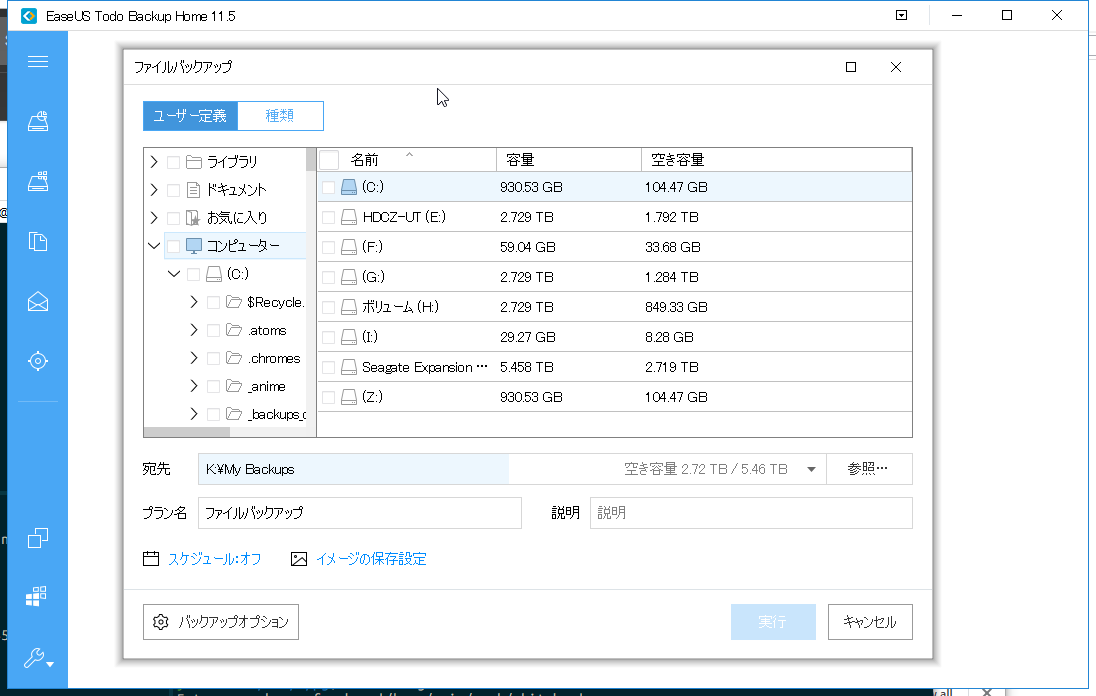
EaseUS Todo Backup Home ist Backup-Software, die Backups und Wiederherstellung von Dateien, Daten und Betriebssystemen durchführt. Zusätzlich zu allgemeinen Backup- und Wiederherstellungsfunktionen verfügt sie über verschiedene andere Utility-Tools.
Windows 10 hat standardmäßig eine vollständige Backup-Funktion, aber sie ist nicht benutzerfreundlich und ich verwende sie nicht. Ich habe den Eindruck, dass nur wenige Leute sie tatsächlich nutzen. Die Dateigröße ist auch groß, und natürlich können Sie keine Dinge wie differentielle Backups machen, und wie ich später vorstellen werde, können Sie auch keine Dinge wie Mounting machen.
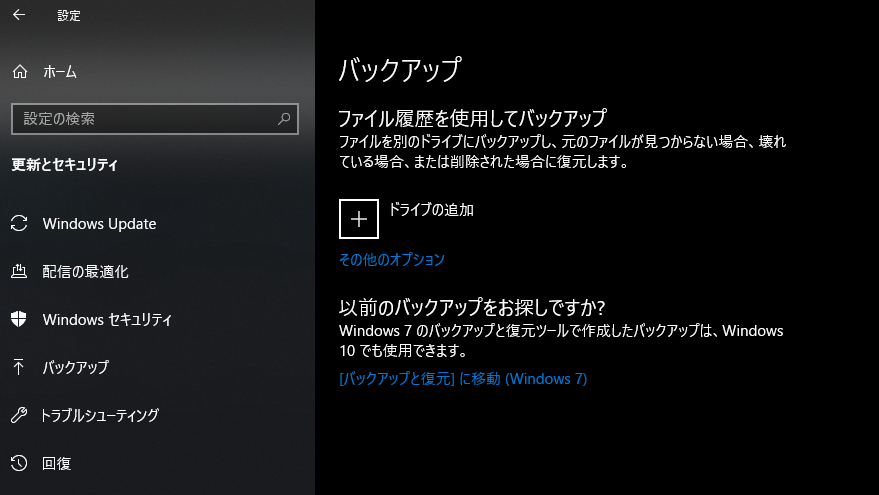
Wenn die Datenkapazität groß ist, werden vollständige Backups jedes Mal zu einer Belastung. In Anbetracht des Aufwands, Windows jedes Mal neu zu starten, fast 10 Stunden zu warten und mehrere Festplatten mit großer Kapazität vorzubereiten, ist es einfacher, bekannte und zuverlässige Software wie EaseUS Todo Backup Home zu verwenden, die differentielle Backup- und Mount-Funktionalität hat, und es spart auch tatsächlich Geld.
Arten von Backups
Es gibt drei Haupttypen von Backup-Formaten:
full backup … Vollständiges Backup incremental backup … Inkrementelles Backup differential backup … Differentielles Backup
Vollständiges Backup sichert alles, inkrementelles Backup sichert den Teil der Daten, der sich relativ zur vollständigen Backup-Datenbank erhöht hat, und differentielles Backup berücksichtigt nicht nur erhöhte Daten, sondern auch verringerte Daten.
Wenn Sie das Datenvolumen reduzieren möchten, denke ich, dass es gut ist, einmal ein vollständiges Backup zu machen und dann Versionen durch differentielle Backups zu stapeln.
Vollständiges Backup des Windows 10-Systems mit EaseUS Todo Backup Home
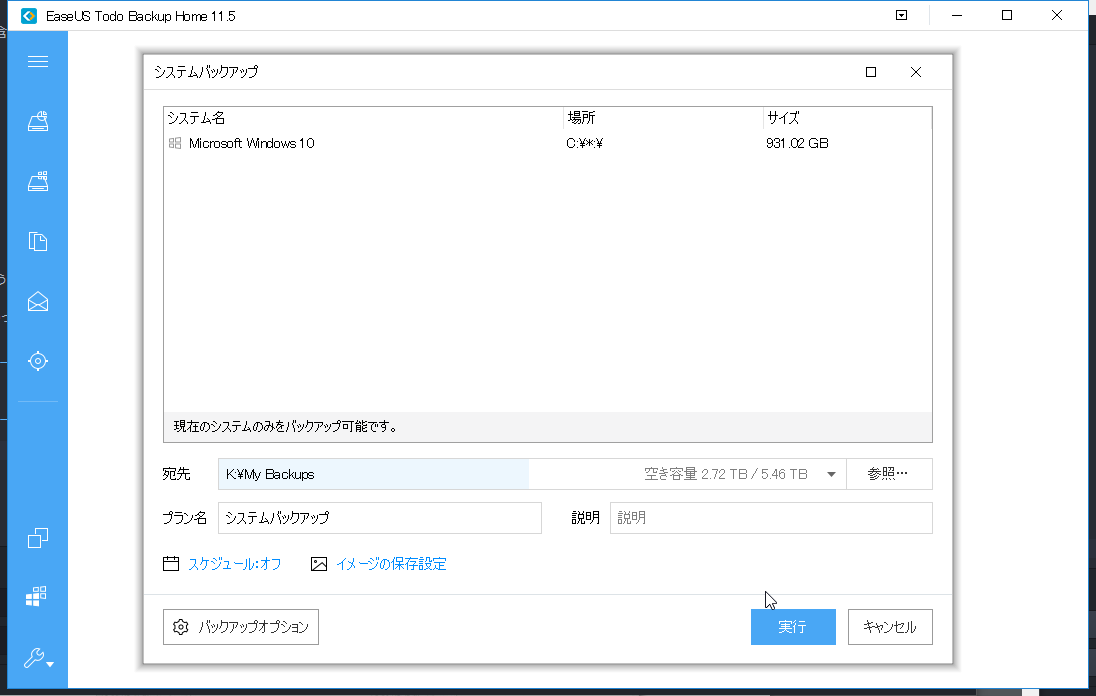
Klicken Sie auf “System-Backup”, um zum System-Backup-Einstellungsbildschirm zu gelangen.
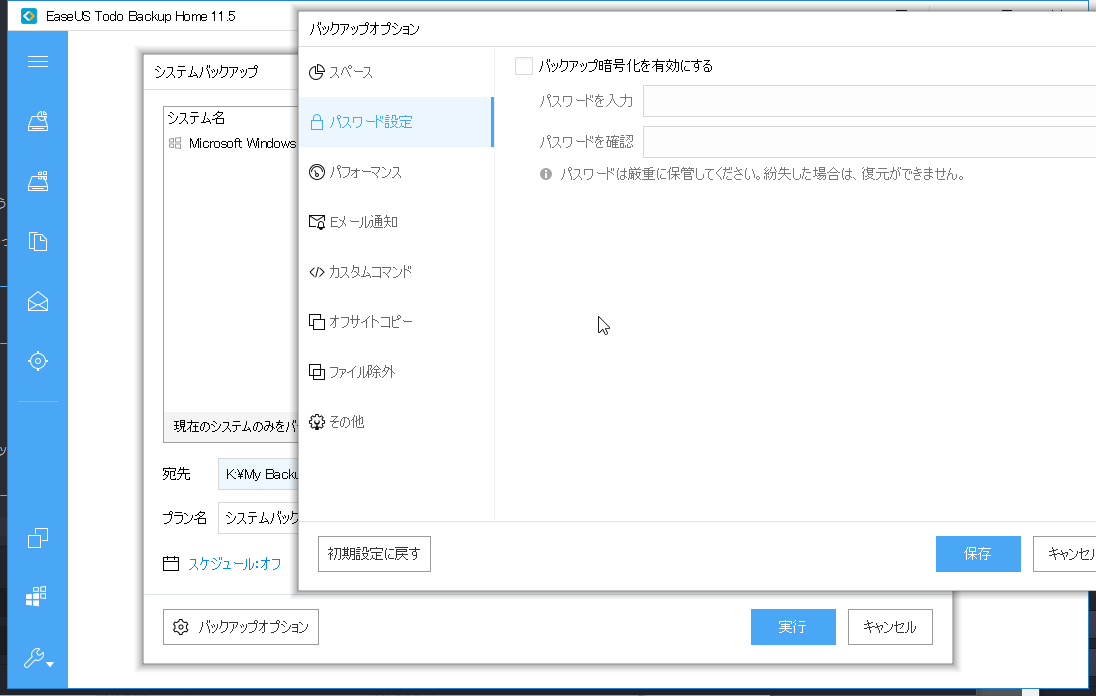
Über “Backup-Optionen” können Sie auch Passwortschutz und Verschlüsselung einrichten.
In meinem Fall habe ich ungefähr 1 TB Kapazität, aber EaseUS Todo Backup Home komprimiert dies erheblich, um es kleiner zu machen. Ziemlich hilfreich.
yuis ASUS /mnt/c/pg$ df | ag C:
C:              931G  838G   93G  91% /mnt/c
Es wurde auf 600 GB komprimiert.
yuis ASUS /mnt/c/pg/20190424211942$ du -h '/mnt/k/My Backups/システムバックアップ(1)'
621G    /mnt/k/My Backups/システムバックアップ(1)
Außerdem dauerte das vollständige Backup etwa 6 Stunden. Während dieser Zeit wurden etwa 40% der CPU verwendet, und ich spürte etwas Schwere, aber es war nicht so ruckelig, dass ich es nicht nutzen konnte, und ich konnte während des Backups normal arbeiten. Es ist gut, dass Sie stressfreie Backups machen können.
Differentielles Backup des Windows 10-Systems mit EaseUS Todo Backup Home
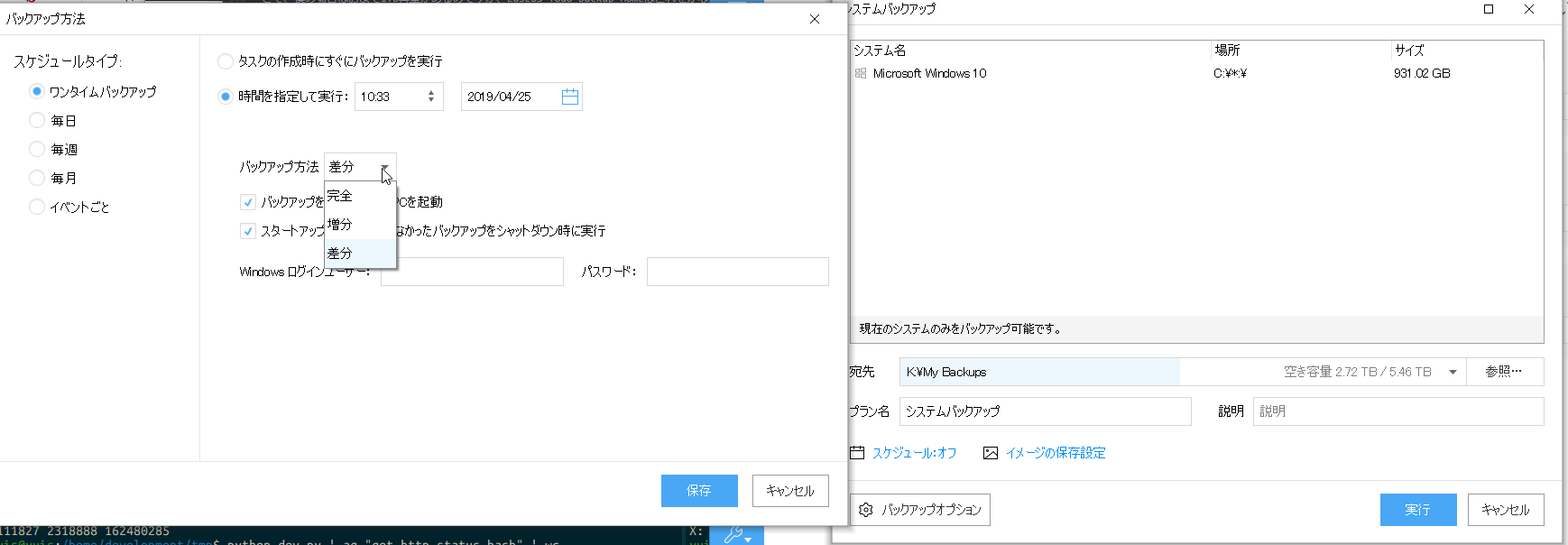
Wenn Sie mit EaseUS Todo Backup Home ein differentielles oder inkrementelles Backup anstelle eines vollständigen Backups durchführen, können Sie es auswählen, indem Sie “Zeitplan” wählen.
Windows 10-System mit EaseUS Todo Backup Home wiederherstellen
Um das System wiederherzustellen, klicken Sie einfach auf “Wiederherstellen”.

Boot-Medien erstellen
Für mit EaseUS Todo Backup Home erstellte Backup-Images gibt es neben der Wiederherstellung durch Bedienung von einem laufenden Windows aus Methoden zum Booten über USB, um WinPE zur Wiederherstellung zu starten, und die Verwendung eines Pre-OS-Systems, das den EaseUS Todo Backup Home-Bildschirm vor dem üblichen Start-Windows hinzufügt, um Kontrolle zu ermöglichen.
Solange das Windows-System nicht kaputt geht, ist es in Ordnung, aber wenn das System kaputt geht, kann es völlig unmöglich werden zu booten. Für solche Fälle richten Sie im Voraus ein und bereiten Sie vor, damit Sie Pre-OS oder WinPE verwenden können, um EaseUS Todo Backup Home Backup-Image-Daten zu laden.
WinPE … Betriebssystem zum Installieren, Bereitstellen und Wiederherstellen von Windows 10
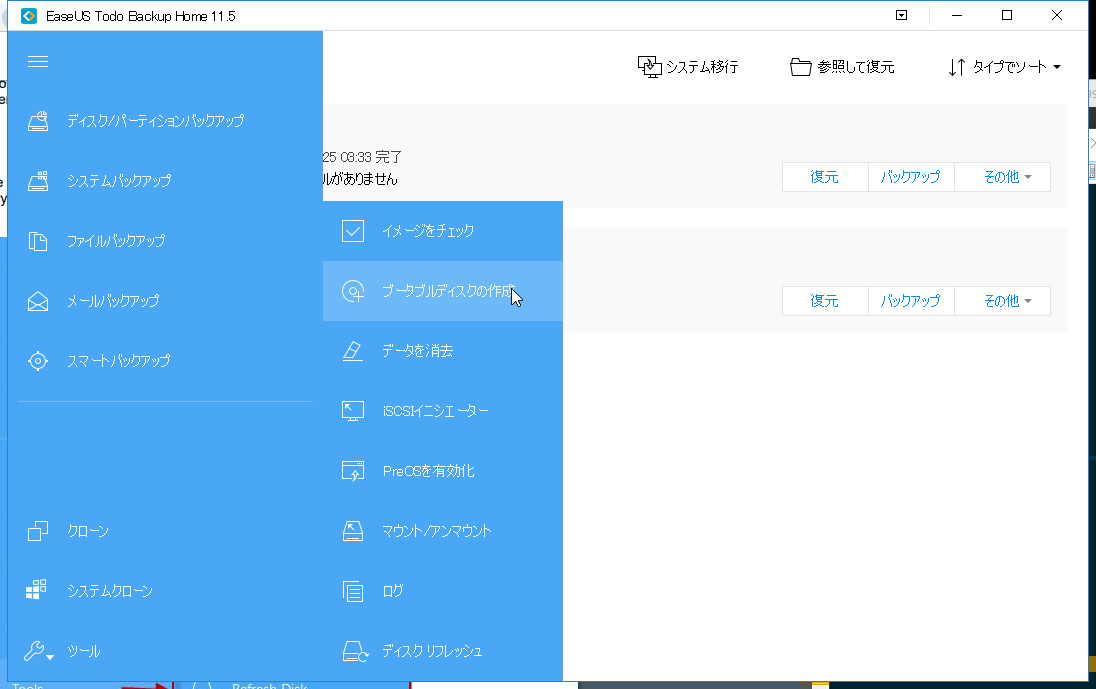
Create Emergency Disk ... EaseUS Todo Backup allows users to create an emergency USB disk or CD/DVD. It is indispensable when Windows system fails to boot / Erstellt Boot-Medien, die unerlässlich sind, wenn das Windows-System nicht starten kannWindows PE (WinPE) for Windows 10 is a small operating system used to install, deploy, and repair Windows 10
Dieser Punkt heißt auf Englisch “Create Emergency Disk”, aber auf Japanisch “ブータブルディスクの作成” (Bootfähige Disk erstellen).
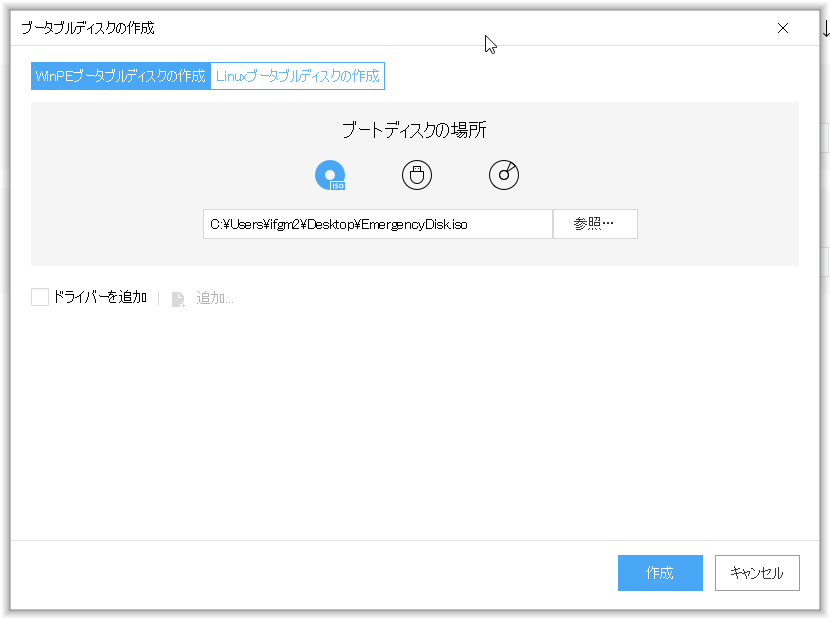
Sie können ISO-Datei, USB oder CD-R-Image auswählen. Wenn es ISO-Daten sind, ist es praktisch, weil Sie es einfach auf einen Remote-Server sichern können.
Backup-Image mounten
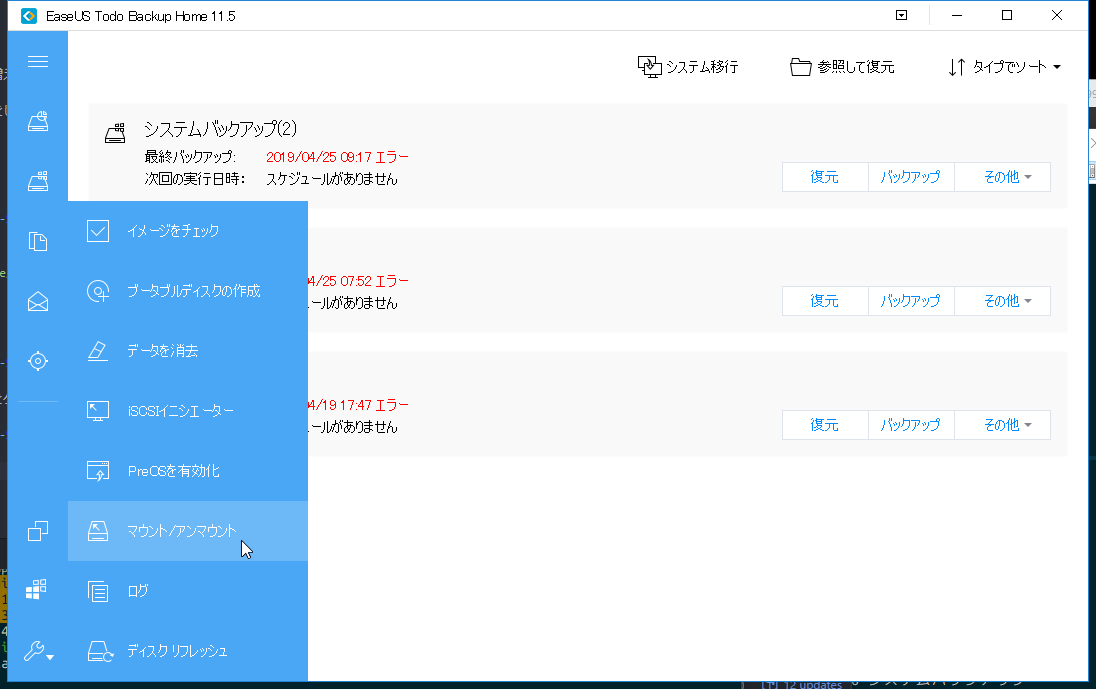
Von EaseUS Todo Backup Home > Tools > Mount können Sie das gesicherte Image mounten. Durch Mounting können Sie Dateien im Backup-Image einfach überprüfen und es auch verwenden, um zu überprüfen, ob EaseUS Todo Backup Home ordnungsgemäß funktioniert.
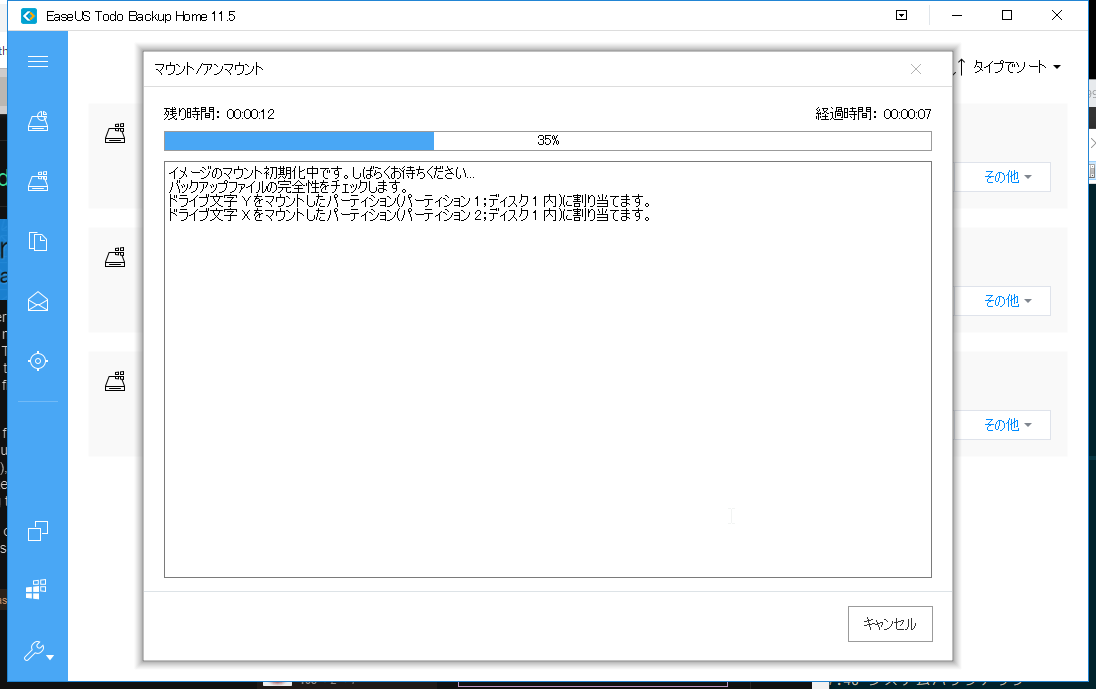
Ich habe Dateigrößen zwischen der aktuellen Version und der Version zum Zeitpunkt des Backups verglichen.
yuis ASUS /mnt/c/pg$ wc /mnt/x/google_drive/note/tmp.md /mnt/c/google_drive/note/tmp.md
  132   212  4283 /mnt/x/google_drive/note/tmp.md
  332   661 13388 /mnt/c/google_drive/note/tmp.md
Ich habe auch die Inhalte überprüft, und sie waren beide korrekt.
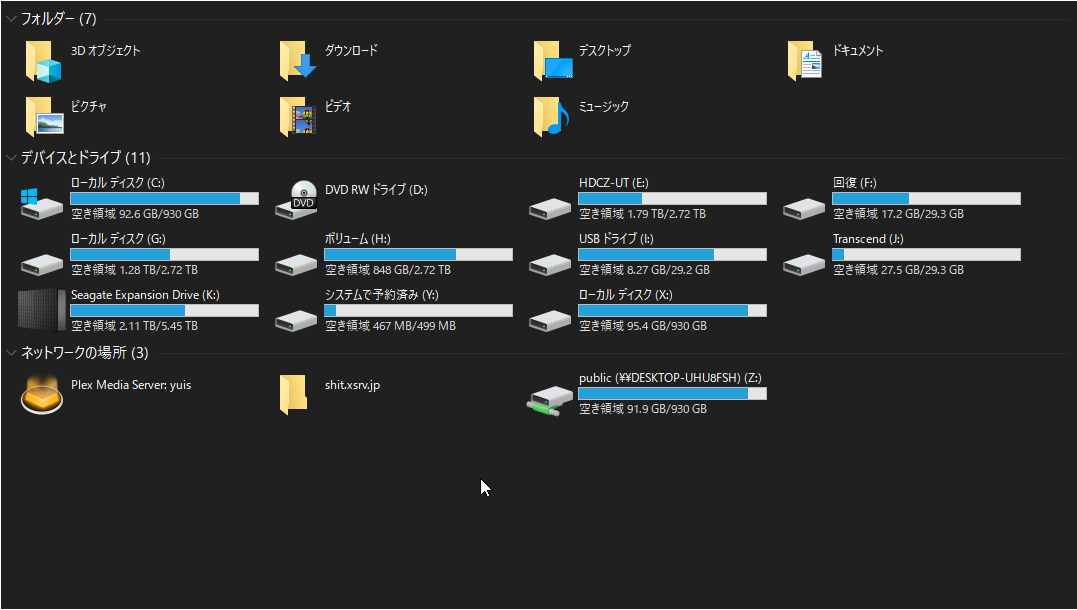
Können Anwendungen auch starten? Lassen Sie mich versuchen, die Opera-Browser-exe-Datei auf dem X-Laufwerk anzuklicken.
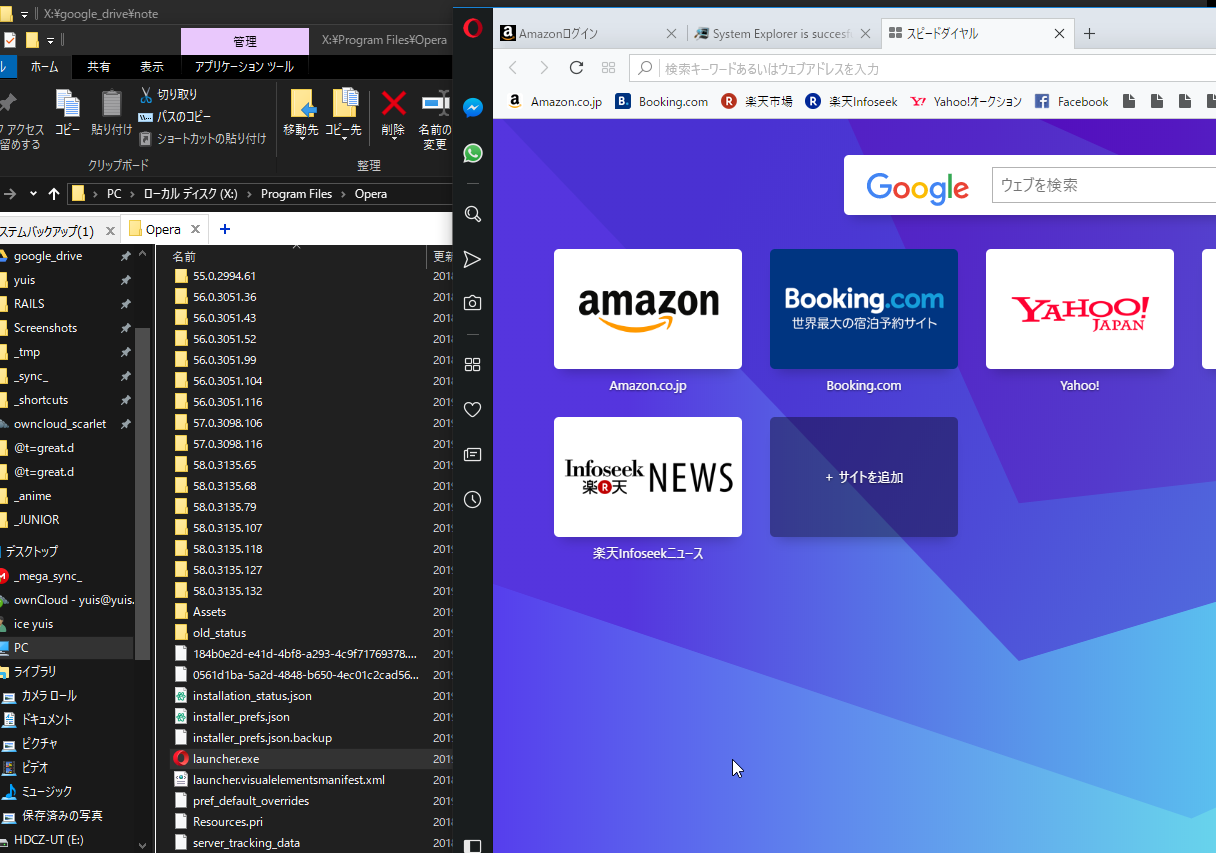
Es hat sich geöffnet.
Nach der Verwendung von EaseUS Todo Backup Home
Bis jetzt war ich nicht sehr an systemweiten Backups interessiert. Das liegt daran, dass System-Backups nur ein Image hatten, mühsam und zeitaufwändig zu sein.
Ich sichere einige wirklich wichtige Dateien auf Remote-Servern, um sicherzustellen, dass sie nie verloren gehen, aber dies kann immer noch nicht damit umgehen, wenn Windows selbst stirbt, und andere mehrere Dateien, insbesondere installierte Software-Daten, würden geopfert. Da viele installierte Software auch interne Einstellungen haben, ist dies nicht einfach eine Frage von Textdatei-Backups.
Was ich am meisten nach dem Ausprobieren von EaseUS Todo Backup Home empfand, abgesehen von praktischen Funktionen wie Mounting, ist wahrscheinlich die Benutzerfreundlichkeit. System-Backups mit ein paar Klicks machen und sie mit einem Klick wiederherstellen zu können, ist einfach und klar.
EaseUS Todo Backup Home hat auch eine kostenlose Version, also wie wäre es, sie einmal vor der kostenpflichtigen Version auszuprobieren?