Dieser Artikel stellt vor, wie man die Systemsprache/Anzeigesprache in Windows 11 auf Japanisch, Englisch oder andere Sprachen ändert. Insbesondere beim Programmieren macht das Ändern der Sprache auf Englisch Fehlermeldungen in Englisch erscheinen, sodass Sie mehr Informationen aus Internetsuchen erhalten und die Problemlösung effizienter wird.
Öffnen Sie die Windows 11-Einstellungen und gehen Sie zu Zeit & Sprache > Sprache & Region. Einstellungen können mit der Tastenkombination “win-I” geöffnet werden.
Wenn Sie in den Einstellungen nach “language” oder “Sprache” suchen, sollte es eine Verknüpfung sein. Klicken Sie auf “Sprache hinzufügen”, um eine neue Sprache hinzuzufügen (wie Japanisch oder Englisch).
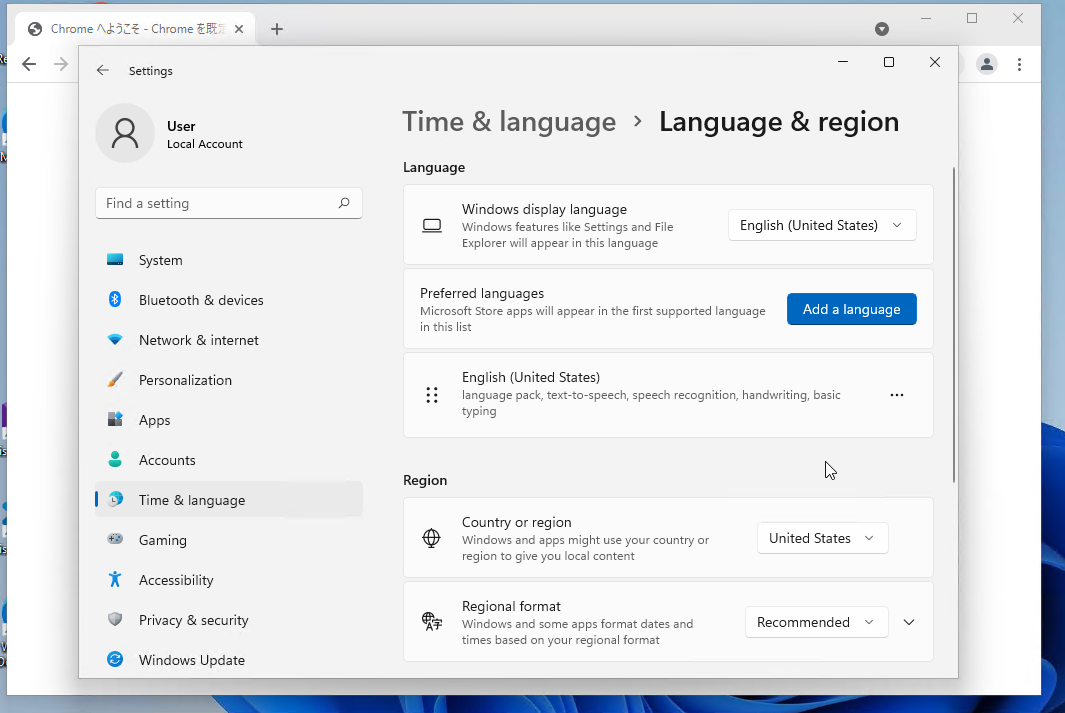
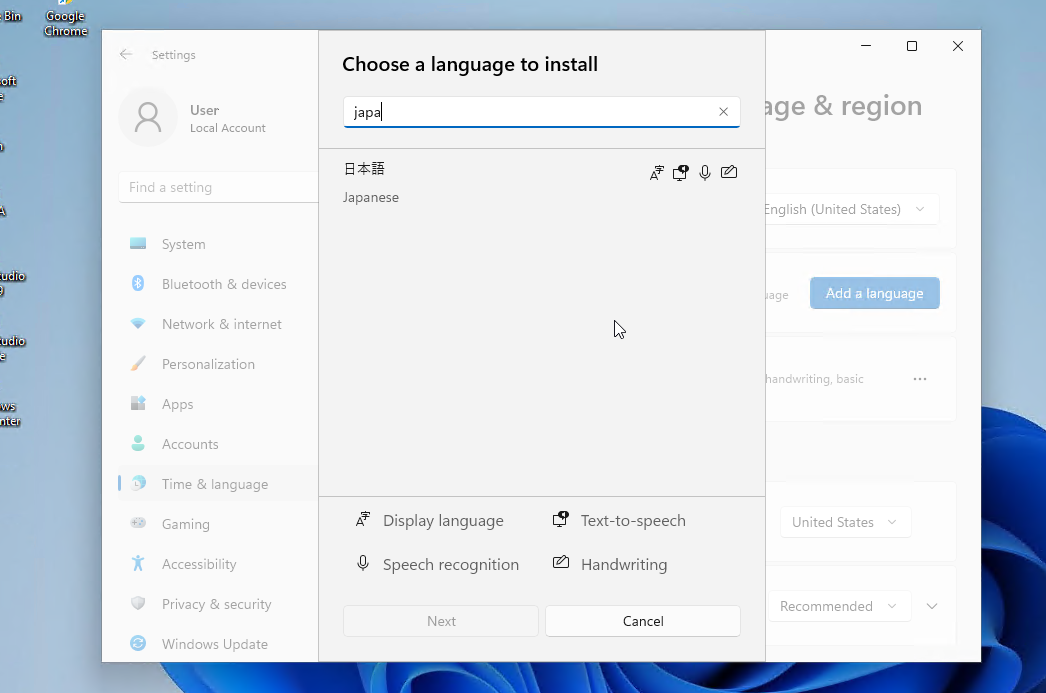
Suchen, wählen und fügen Sie die Sprache hinzu, die Sie einstellen möchten, wie Japanisch oder Englisch.
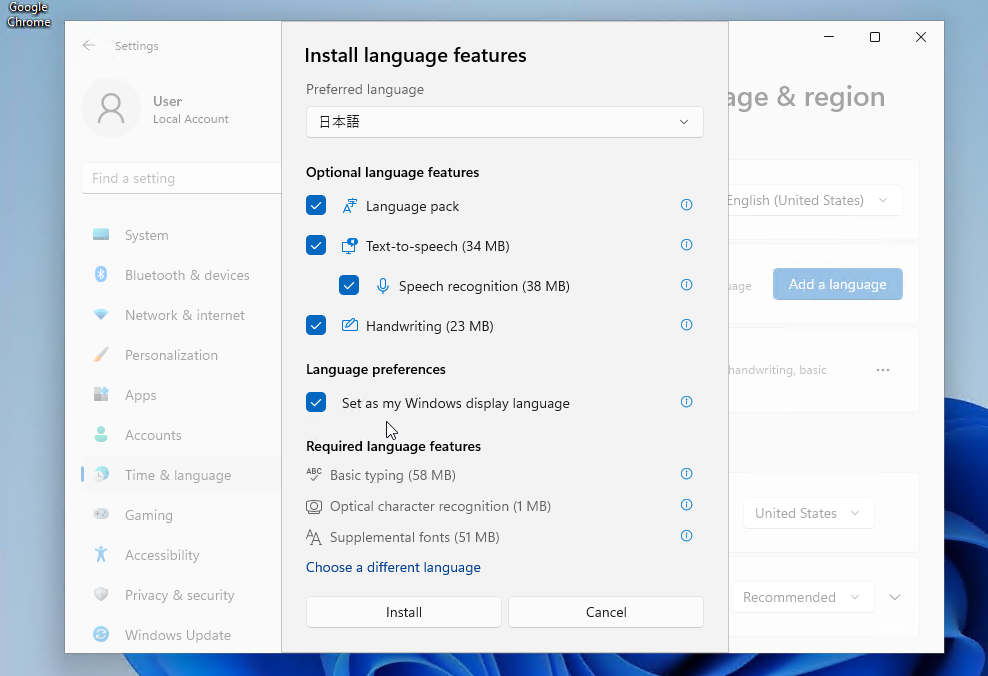
Stellen Sie auf dem nächsten Bildschirm sicher, dass “Als meine Windows-Anzeigesprache festlegen” aktiviert ist. Stellen Sie auch sicher, dass die Sprachpaket-Kontrollkästchen nicht deaktiviert sind.
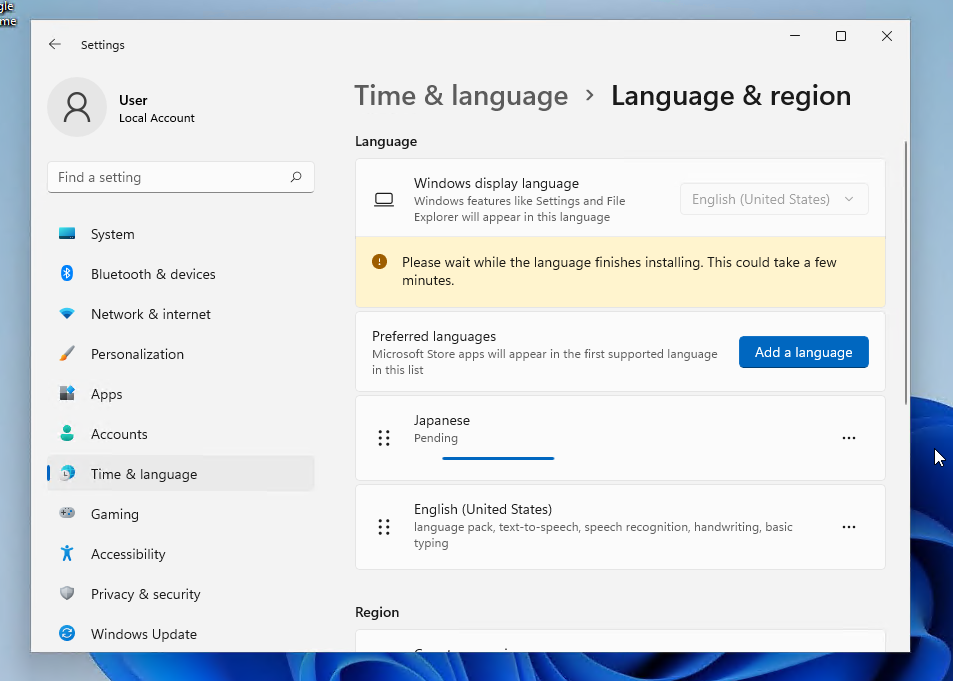
Download und Installation dauern einige Minuten, also warten Sie während dieser Zeit.
Abmelden oder Neustart ist erforderlich, um die neue Sprache zu aktivieren. Wenn keine Probleme vorliegen, klicken Sie auf “Abmelden” und melden Sie sich erneut an. (Abmelden unterscheidet sich vom Neustart.)
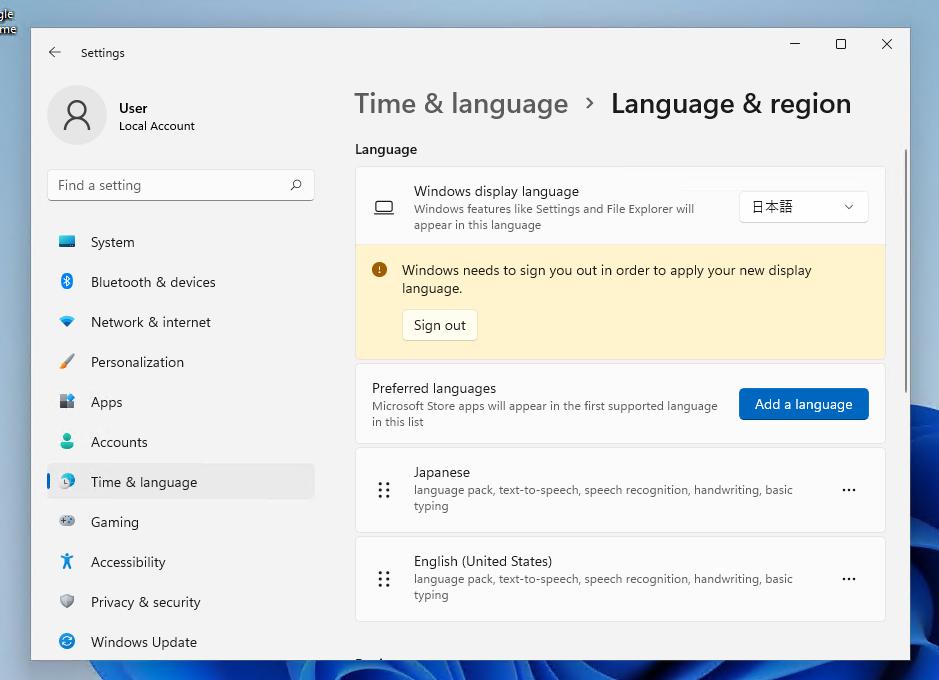
Zu diesem Zeitpunkt werden Software und Schnittstellen auf Windows 11 in der konfigurierten Sprache angezeigt.
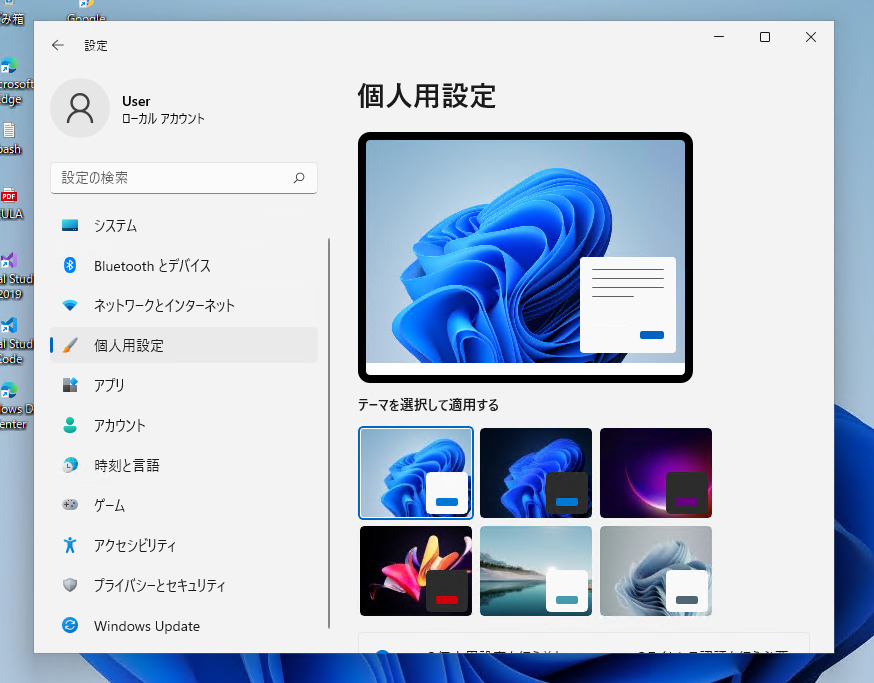
Mit diesen Schritten können Sie die Systemsprache/Anzeigesprache in Windows 11 auf Japanisch, Englisch oder andere Sprachen ändern.