Dieser Artikel stellt vor, wie man die Anzeigesprache der Bash-Befehlszeile unter Linux, Ubuntu, WSL usw. zu Englisch, Japanisch oder anderen Sprachen ändert. Installieren Sie zuerst das Sprachpaket unter Linux und installieren Sie die erforderlichen Abhängigkeiten und zugehörigen Pakete, ändern/wechseln Sie dann die Sprache mit dem Befehl export LC_ALL.
Bevor Sie das Sprachpaket installieren, listen Sie zuerst die derzeit auf dem System installierten Sprachen auf. Verwenden Sie den Befehl “locale -a”.
$ locale -a
C
C.UTF-8
en_US.utf8
POSIX
Um das japanische Sprachpaket auf einem Linux-Computer oder -Server zu installieren, führen Sie Folgendes aus:
sudo apt update; sudo apt install language-pack-ja -y
sudo apt update; sudo apt install -y locales
sudo locale-gen
Um auch das englische Sprachpaket zu installieren, führen Sie Folgendes aus:
sudo apt update; sudo apt install language-pack-en -y
sudo apt update; sudo apt install -y locales
sudo locale-gen
Nach Abschluss der Installation starten Sie die Bash-Konsole neu. Wenn Sie beispielsweise ein Terminal geöffnet haben, öffnen Sie es in einer neuen Instanz erneut oder schließen und starten Sie das Terminal neu. Ähnlich für WSL Bash mit conemu oder Hyper, schließen und öffnen Sie conemu erneut.
Wenn Sie diesen Schritt nicht ausführen, wird das Sprachpaket-Patch auf unnatürliche Weise angewendet und funktioniert nicht vollständig. Wenn Sie versuchen, die Sprache mit dem Befehl export LC_ALL zu ändern, wird möglicherweise eine Fehlermeldung wie die folgende angezeigt:
$ export LC_ALL=ja_JP.utf8
bash: warning: setlocale: LC_ALL: cannot change locale (ja_JP.utf8)
$ export LC_ALL=ja_JP.utf8
bash: warning: setlocale: LC_ALL: cannot change locale (ja_JP.utf8)Zu diesem Zeitpunkt sollte die Sprachpaket-Installation abgeschlossen sein, also führen Sie den Befehl locale -a erneut aus und überprüfen Sie das Ergebnis. In meiner Umgebung habe ich das japanische Sprachpaket auf einem englischen Linux-System installiert, daher wird “ja_JP.utf8” am Ende der Liste hinzugefügt.
$ locale -a
C
C.UTF-8
POSIX
ja_JP.utf8Nach dem Neustart der Konsole/des Terminals führen Sie Folgendes aus, um die Sprache zu wechseln. Im folgenden Fall ändern Sie die Sprache auf Japanisch.
$ export LC_ALL=ja_JP.utf8Im folgenden Fall ändern Sie die Sprache auf Englisch.
$ export LC_ALL=en_US.UTF-8Wenn die Ausführung des obigen Befehls zu einem Fehler wie dem folgenden führt, ist der Befehl möglicherweise falsch, falsch eingegeben oder die Sprachpaket-Installation ist möglicherweise nicht abgeschlossen. Überprüfen Sie die Schritte oder versuchen Sie, Stack Overflow zu durchsuchen.
$ export LC_ALL=ja_JP.utf8
bash: warning: setlocale: LC_ALL: cannot change locale (ja_JP.utf8): No such file or directory$ export LC_ALL=ja_JP.utf8
bash: 警告: setlocale: LC_ALL: ロケールを変更できません (ja_JP.utf8): そのようなファイルやディレクトリはありませんDa die Installation und Änderung des Sprachpakets jetzt abgeschlossen sind, sollten Sie zu diesem Zeitpunkt verschiedene Befehls- und Protokollausgaben auf Japanisch (oder Englisch) sehen können.
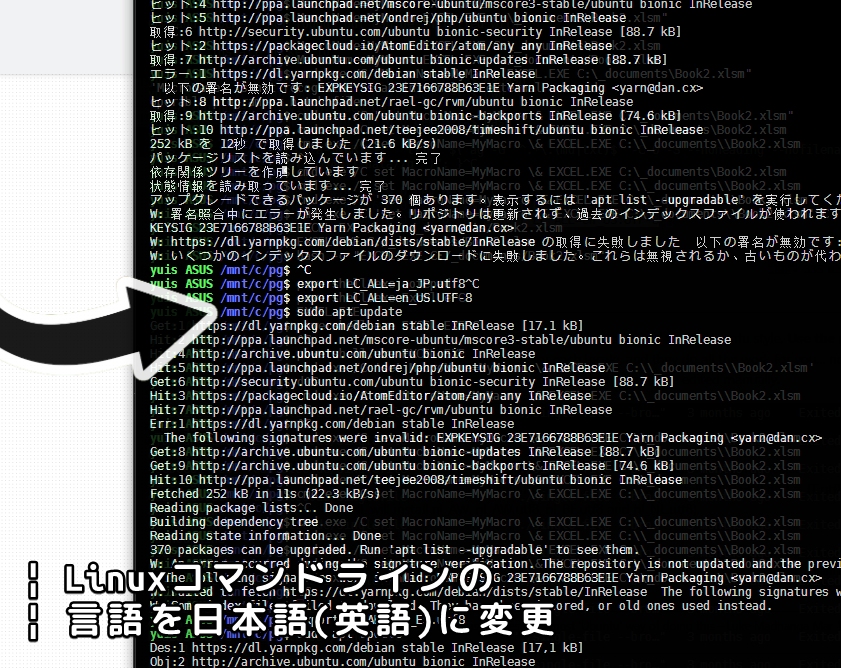
Im Folgenden geben wir den Befehl “sudo apt update” auf Englisch und Japanisch als Beispiele aus.
$ export LC_ALL=ja_JP.utf8

$ sudo apt update
取得:1 https://dl.yarnpkg.com/debian stable InRelease [17.1 kB]
ヒット:3 http://archive.ubuntu.com/ubuntu bionic InRelease
ヒット:4 http://ppa.launchpad.net/mscore-ubuntu/mscore3-stable/ubuntu bionic InRelease
ヒット:5 http://ppa.launchpad.net/ondrej/php/ubuntu bionic InRelease
取得:6 http://security.ubuntu.com/ubuntu bionic-security InRelease [88.7 kB]
ヒット:2 https://packagecloud.io/AtomEditor/atom/any any InRelease
取得:7 http://archive.ubuntu.com/ubuntu bionic-updates InRelease [88.7 kB]
エラー:1 https://dl.yarnpkg.com/debian stable InRelease
  以下の署名が無効です: EXPKEYSIG 23E7166788B63E1E Yarn Packaging <yarn@dan.cx>
ヒット:8 http://ppa.launchpad.net/rael-gc/rvm/ubuntu bionic InRelease
取得:9 http://archive.ubuntu.com/ubuntu bionic-backports InRelease [74.6 kB]
ヒット:10 http://ppa.launchpad.net/teejee2008/timeshift/ubuntu bionic InRelease
252 kB を 12秒 で取得しました (21.6 kB/s)
パッケージリストを読み込んでいます... 完了
依存関係ツリーを作成しています
状態情報を読み取っています... 完了
アップグレードできるパッケージが 370 個あります。表示するには 'apt list --upgradable' を実行してください。
W: 署名照合中にエラーが発生しました。リポジトリは更新されず、過去のインデックスファイルが使われます。GPG エラー: https://dl.yarnpkg.com/debian stable InRelease: 以下の署名が無効です: EXPKEYSIG 23E7166788B63E1E Yarn Packaging <yarn@dan.cx>
W: https://dl.yarnpkg.com/debian/dists/stable/InRelease の取得に失敗しました  以下の署名が無効です: EXPKEYSIG 23E7166788B63E1E Yarn Packaging <yarn@dan.cx>
W: いくつかのインデックスファイルのダウンロードに失敗しました。これらは無視されるか、古いものが代わりに使われます。
Dann ändern Sie die Sprache auf Englisch und führen Sie denselben Befehl aus.
$ export LC_ALL=en_US.UTF-8

$ sudo apt update
Get:1 https://dl.yarnpkg.com/debian stable InRelease [17.1 kB]
Hit:2 http://ppa.launchpad.net/mscore-ubuntu/mscore3-stable/ubuntu bionic InRelease
Hit:4 http://archive.ubuntu.com/ubuntu bionic InRelease
Hit:5 http://ppa.launchpad.net/ondrej/php/ubuntu bionic InRelease
Get:6 http://security.ubuntu.com/ubuntu bionic-security InRelease [88.7 kB]
Hit:3 https://packagecloud.io/AtomEditor/atom/any any InRelease
Hit:7 http://ppa.launchpad.net/rael-gc/rvm/ubuntu bionic InRelease
Err:1 https://dl.yarnpkg.com/debian stable InRelease
  The following signatures were invalid: EXPKEYSIG 23E7166788B63E1E Yarn Packaging <yarn@dan.cx>
Get:8 http://archive.ubuntu.com/ubuntu bionic-updates InRelease [88.7 kB]
Get:9 http://archive.ubuntu.com/ubuntu bionic-backports InRelease [74.6 kB]
Hit:10 http://ppa.launchpad.net/teejee2008/timeshift/ubuntu bionic InRelease
Fetched 252 kB in 11s (22.3 kB/s)
Reading package lists... Done
Building dependency tree
Reading state information... Done
370 packages can be upgraded. Run 'apt list --upgradable' to see them.
W: An error occurred during the signature verification. The repository is not updated and the previous index files will be used. GPG error: https://dl.yarnpkg.com/debian stable InRelease: The following signatures were invalid: EXPKEYSIG 23E7166788B63E1E Yarn Packaging <yarn@dan.cx>
W: Failed to fetch https://dl.yarnpkg.com/debian/dists/stable/InRelease  The following signatures were invalid: EXPKEYSIG 23E7166788B63E1E Yarn Packaging <yarn@dan.cx>
W: Some index files failed to download. They have been ignored, or old ones used instead.
Wie oben, durch Ändern der Sprache werden Befehlsausgabe und Protokollausgabe auf Japanisch (oder Englisch) angezeigt.
Zusammenfassung
Dieser Artikel stellte vor, wie man die Anzeigesprache der Bash-Befehlszeile unter Linux, Ubuntu, WSL usw. zu Englisch, Japanisch oder anderen Sprachen ändert.
Um die Sprache zu ändern, installieren Sie zuerst das Sprachpaket unter Linux und installieren Sie die erforderlichen Abhängigkeiten und zugehörigen Pakete, ändern/wechseln Sie dann die Sprache mit dem Befehl export LC_ALL.
Durch Ändern der Sprache auf Englisch werden Befehlsausgabe und Protokollausgabe auf Englisch angezeigt. Dies ist hilfreich bei der Suche nach englischen Linux-Befehlszeileninformationen.
Ich hoffe, dies ist nützlich für das Programmierlernen und die Entwicklung aller.