Dieser Artikel stellt vor, wie man eine Blog-Website mit Astro erstellt, einer JavaScript-losen statischen Website-Generierungs-Engine. Wir behandeln Installation, Konfiguration und Verwendung von Astro.
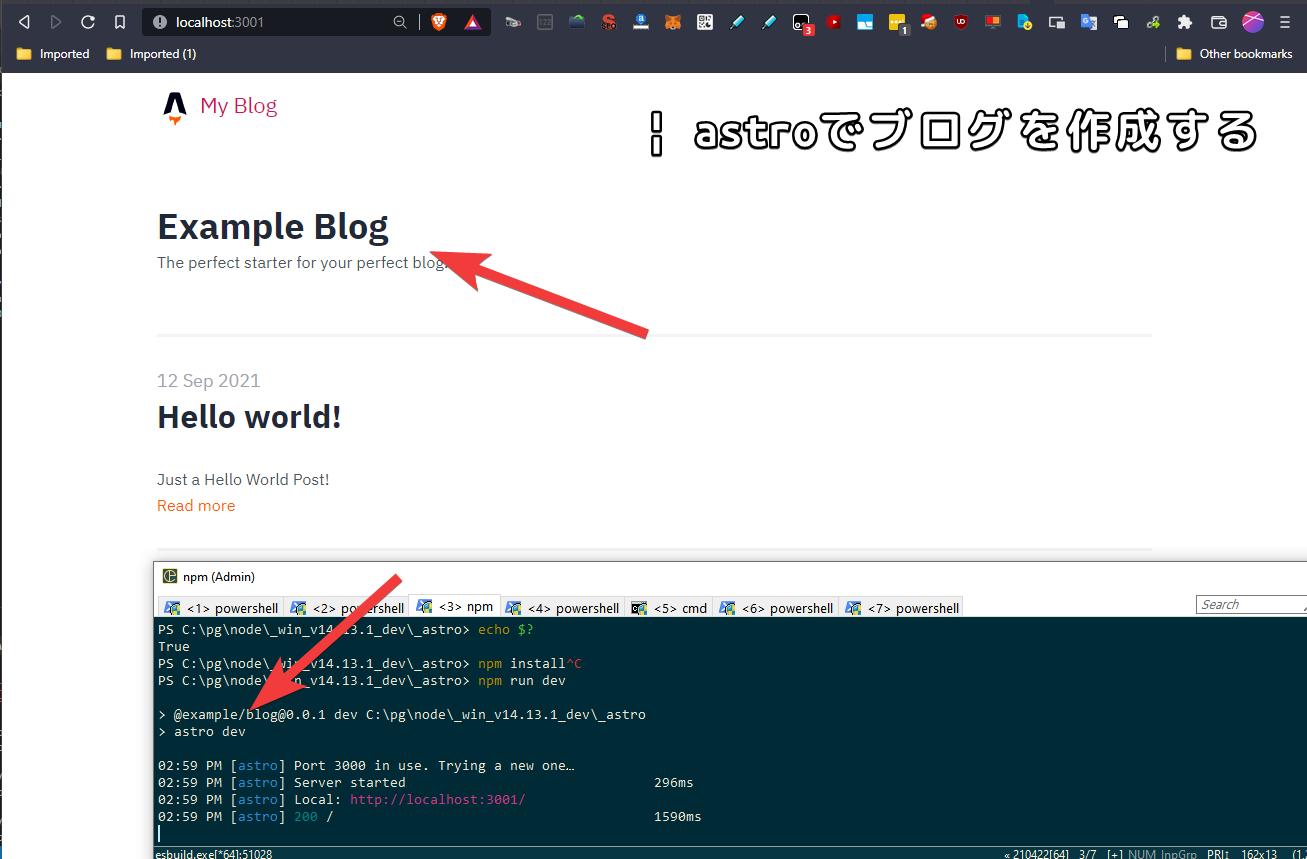
GitHub:
🚀🧑🚀 Keep your eyes to the skies, astronauts [withastro/astro: 🚀🧑🚀 Keep your eyes to the skies, astronauts](https://github.com/withastro/astro)
Was ist Astro (von GitHub):
- Ein frischer aber vertrauter Ansatz zum Erstellen von Websites
- DX-Verbesserungen der komponentenorientierten Ära
- Verwenden Sie Ihr bevorzugtes JavaScript-Framework und liefern Sie standardmäßig automatisch das absolute Minimum an JavaScript
withastro/astro: 🚀🧑🚀 Keep your eyes to the skies, astronauts
Installation
Unten finden Sie die Installationsanleitung für Astro.
Node.js installieren
Verwenden Sie Chocolatey, um nvm (Node.js Versionsverwaltungssystem) zu installieren. Dies ermöglicht es Ihnen, in späteren Schritten jede Version von Node.js zu installieren.
choco install nvm -y
refreshenv
Für einen Überblick darüber, was Chocolatey ist und wie man es installiert, siehe das Folgende.
Chocolatey unter Windows 11 installieren
Verwenden Sie das installierte nvm, um Node.js Version 14.13.1 mit folgendem Befehl zu installieren. Astro scheint keine bestimmte Node.js-Version anzugeben, aber wir haben bestätigt, dass es mit Node.js Version v14 funktioniert, also fahren wir mit dieser Version fort.
nvm install 14.13.1 Bestätigen Sie, dass Node.js installiert ist.
> C:\ProgramData\nvm\v14.13.1\node64.exe -v
v14.13.1
Erstellen Sie ein beliebiges Verzeichnis und navigieren Sie dorthin. Initialisieren Sie ein Node.js-Projekt mit dem Befehl npm init, um eine package.json-Datei zu erstellen.
cd C:\pg\node\_win_v14.13.1_dev\
C:\ProgramData\nvm\v14.13.1\npm.cmd init
Astro installieren
Laut der oben genannten GitHub-Dokumentation wird empfohlen, anstatt das Astro-Paket mit npm install zu installieren,
den Befehl npm init astro auszuführen, der automatisch Konfiguration und Dateigenerierung übernimmt.
C:\ProgramData\nvm\v14.13.1\npm.cmd npm init astro

# oder

npm init astro
Sie können aus mehreren Projekttypen wählen: Starter (allgemein), Blog, Dokumentation, Portfolio, minimal usw. Hier wählen wir als Beispiel Blog.
(Astro mit npm init astro installieren)
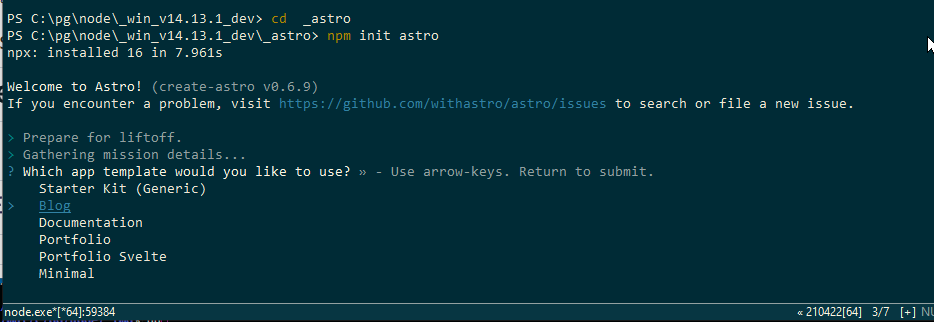
(Astro mit npm init astro installieren / Projektauswahl: Starter (allgemein), Blog, Dokumentation, Portfolio, minimal)
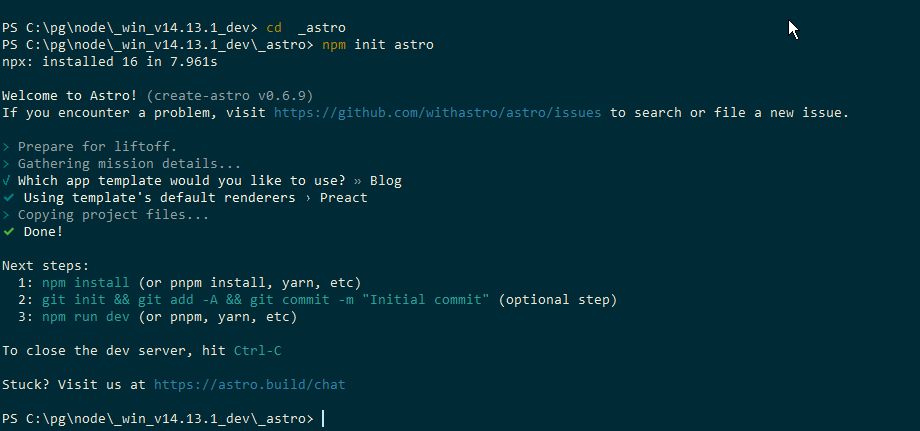
Dies generiert Projektdateien mit folgender Struktur.
.
├── README.md
├── astro.config.mjs
├── package-lock.json
├── package.json
├── public
│   ├── assets
│   ├── favicon.ico
│   ├── social.jpg
│   └── social.png
├── sandbox.config.json
├── src
│   ├── components
│   ├── layouts
│   ├── pages
│   └── styles
└── tsconfig.json
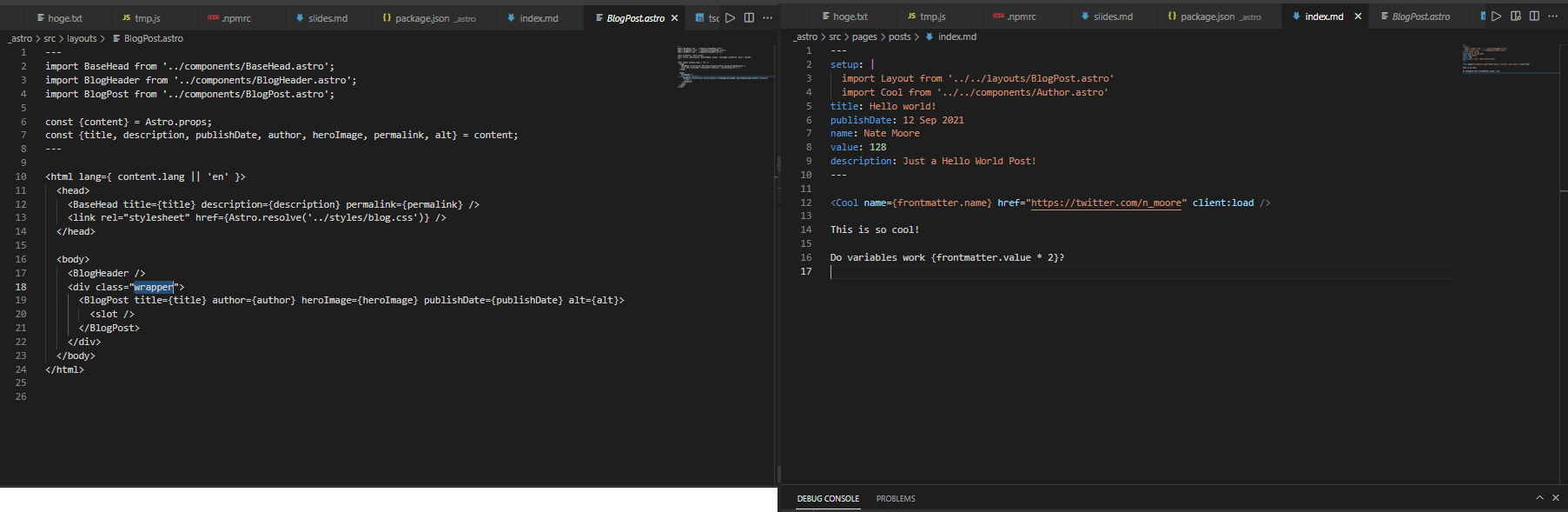
Die anfängliche ./src/layouts/BlogPost.astro-Datei und ./src/pages/posts/index.md-Datei sehen so aus:
Wie in den “next steps” im Bild oben zu sehen, sind die Node/npm-Pakete in package.json noch nicht installiert, also installieren wir sie.
npm installAstro ausführen
Starten Sie den Entwicklungsserver mit folgendem Befehl:
npm run dev

# oder

astro dev
Der Server startet, und Sie können die Website anzeigen, indem Sie die localhost-Adresse öffnen.
Um statische Seiten für das Pushen zu GitHub Pages oder das Bereitstellen auf einem Server zu bauen und zu generieren, verwenden Sie folgenden Befehl:
npm run build

# oder

astro build
Zusammenfassung
Dieser Artikel erklärte die Schritte zum Erstellen einer Blog-Website mit Astro, einer JavaScript-losen statischen Website-Generierungs-Engine. Hier ist eine Zusammenfassung der Hauptpunkte.
Astro ist ein Werkzeug, das einen neuen Ansatz zum Erstellen von Websites bietet und komponentenorientierte Verbesserungen bietet. Es verwendet Ihr bevorzugtes JavaScript-Framework und liefert automatisch das minimal notwendige JavaScript.
Die Installation von Astro umfasst folgende Schritte:
-
Node.js installieren: Installieren Sie NVM (Node.js Version Manager) mit Chocolatey und wählen Sie Node.js Version 14.13.1. Astro erfordert möglicherweise keine bestimmte Node.js-Version, aber Version 14 wurde als funktionierend bestätigt.
-
Astro installieren: Anstatt Astro-Pakete direkt mit npm zu installieren, verwenden Sie den Befehl
npm init astro, um das Projekt automatisch einzurichten und den Projekttyp (z.B. Blog) auszuwählen. Dies generiert die Projektdateistruktur.
Die Projektdateistruktur umfasst astro.config.mjs, package.json, src-Verzeichnis usw. und bietet Beispiel-Astro-Komponenten und Inhalte im Anfangszustand.
- Abhängigkeiten installieren: Installieren Sie Projektabhängigkeiten mit dem Befehl
npm install.
Um die Entwicklungsumgebung für ein Astro-Projekt zu starten, verwenden Sie folgende Befehle:
npm run devoderastro dev
Dies startet Astros Entwicklungsserver und ermöglicht die Vorschau der Website auf localhost.
Schließlich, um ein Astro-Projekt zu bauen und statische Seiten zu generieren, verwenden Sie folgende Befehle:
npm run buildoderastro build
Durch diesen Prozess sind die grundlegenden Schritte zum Erstellen, Entwickeln und Bereitstellen einer Blog-Website mit Astro abgeschlossen. Dies ermöglicht effizientes Erstellen von statischen, hochleistungsfähigen Websites.