Dieser Artikel stellt vor, wie man WSL Bash (Bash on Ubuntu on Windows) auf Windows installiert. Befolgen Sie diese Schritte, um WSL zu aktivieren und zu installieren.
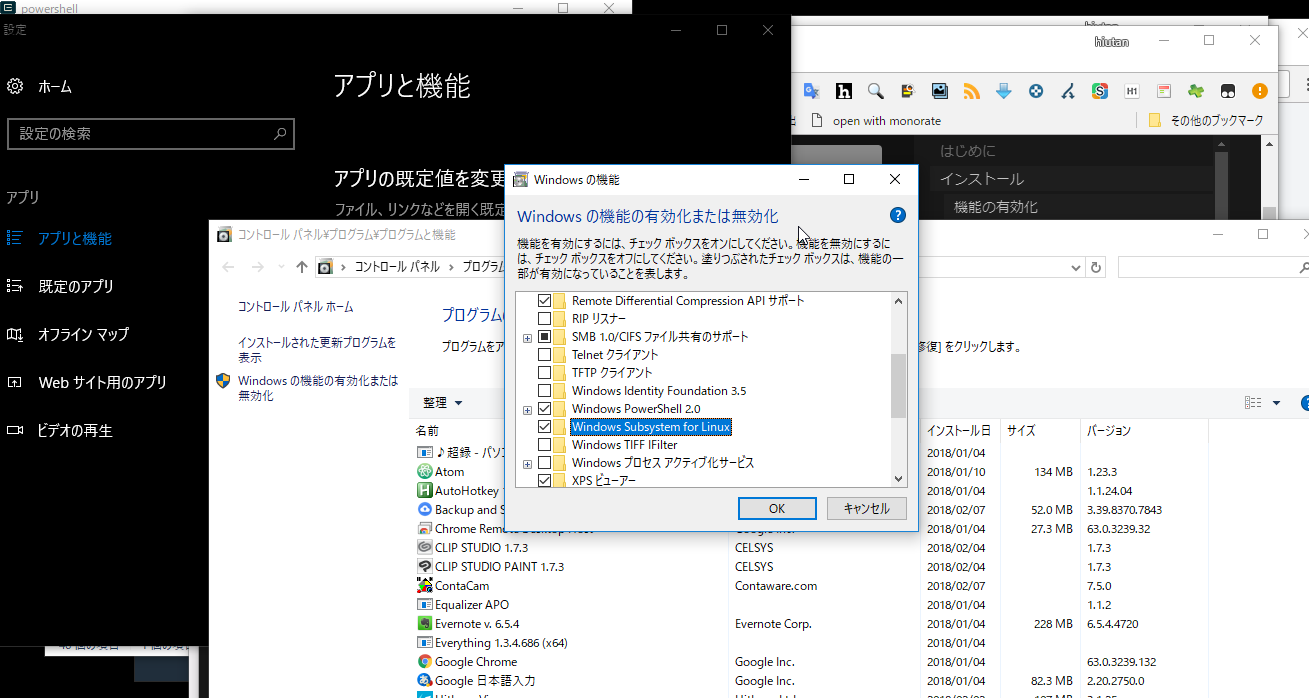
- Apps und Features > Programme und Features > Windows-Features aktivieren oder deaktivieren → Neustart
- Gehen Sie zu "Einstellungen" → "Update und Sicherheit", wählen Sie "Für Entwickler" aus dem linken Menü und aktivieren Sie "Entwicklermodus".
- Installieren Sie Ubuntu von https://www.microsoft.com/ja-jp/p/ubuntu/9nblggh4msv6 → Neustart
- Führen Sie den Bash-Befehl aus, um Bash zu aktivieren